Общество с ограниченной ответственностью
«Макрон Цифровые Системы» ИНН /КПП 7751129949/775101001
123112, г. Москва, вн. тер. г. муниципальный округ Пресненский, наб. Пресненская, соор. 12, стр. 1, помещ. 4/8/4П
Тел.+ 7 (499) 110-82-27
Документация, содержащая описание функциональных характеристик программного обеспечения и информацию, необходимую для установки и эксплуатации программного обеспечения
«Мacron CRM»
Москва 2022
Оглавление
Введение Назначение сервиса Назначение документа Уровень подготовки клиентов Программные и аппаратные требования для работы с сервисом Регистрация и начало работы в сервисе «Мacron CRM» Регистрация Форма авторизации Авторизация в сервисе Стартовая страница Основная информация и навигация по учетной записи пользователя Разделы сервиса Главная Работа Канбан Лиды Клиенты Сотрудники Телефония Ежедневник Стикеры Отчеты Новости Недвижимость Инструменты Чат Заключительные положения Выход Техническая поддержка Тестовый доступВведение
Сервис «Мacron CRM» (далее – Сервис) предназначен для построения и организации бизнес-процессов компании в сегменте B2B.
Данное руководство направлено на формирование у пользователей основных навыков эксплуатации сервиса, а также описание функциональных возможностей.
Для комфортного пользования сервисом, пользователи должны иметь базовый навык работы с любым из поддерживаемых интернет-браузеров (Google Chrome, Mozilla Firefox, Apple Safari, Яндекс Браузер, Opera).
Программные и аппаратные требования для работы с cервисом
Для корректной работы с сервисом необходима следующая конфигурация автоматизированного рабочего места пользователя.
Минимальные требования к системе:
-
4 ядра ЦП (центральный процессор)
-
Из расчета 25 пользователей на 1 ядро ЦП для расширения
-
4 ГБ ОЗУ доступной памяти на 1 ядро ЦП системы
Поддерживаемые ОС:
-
Red Hat Enterprise Linux (RHEL) (32-bit or 64-bit)
-
Novel SUSE Linux Enterprise Server (SLES) (32-bit or 64-bit)
-
Microsoft Windows (32-bit or 64-bit)
-
Apple Mac OS
-
Apple iOS – через приложение
-
Solaris SPARC
-
Fedora
-
Debian Linux
-
HP-UX
-
FreeBSD
-
CentOS
-
Ubuntu
Поддерживаемые веб-браузеры.
-
Mozilla Firefox
-
Apple Safari
-
Google Chrome
-
Яндекс Браузер
-
Opera
Рекомендованные настройки безопасности веб-браузеров:
-
Cookies
-
Pop-ups (new windows/tabs)
-
Javascript
-
AJAX
-
DHTML
Регистрация и начало работы в сервисе «Мacron CRM»
Для перехода к форме регистрации пользователю необходимо нажать на кнопку «Регистрация» на сайте https://macroncrm.ru.
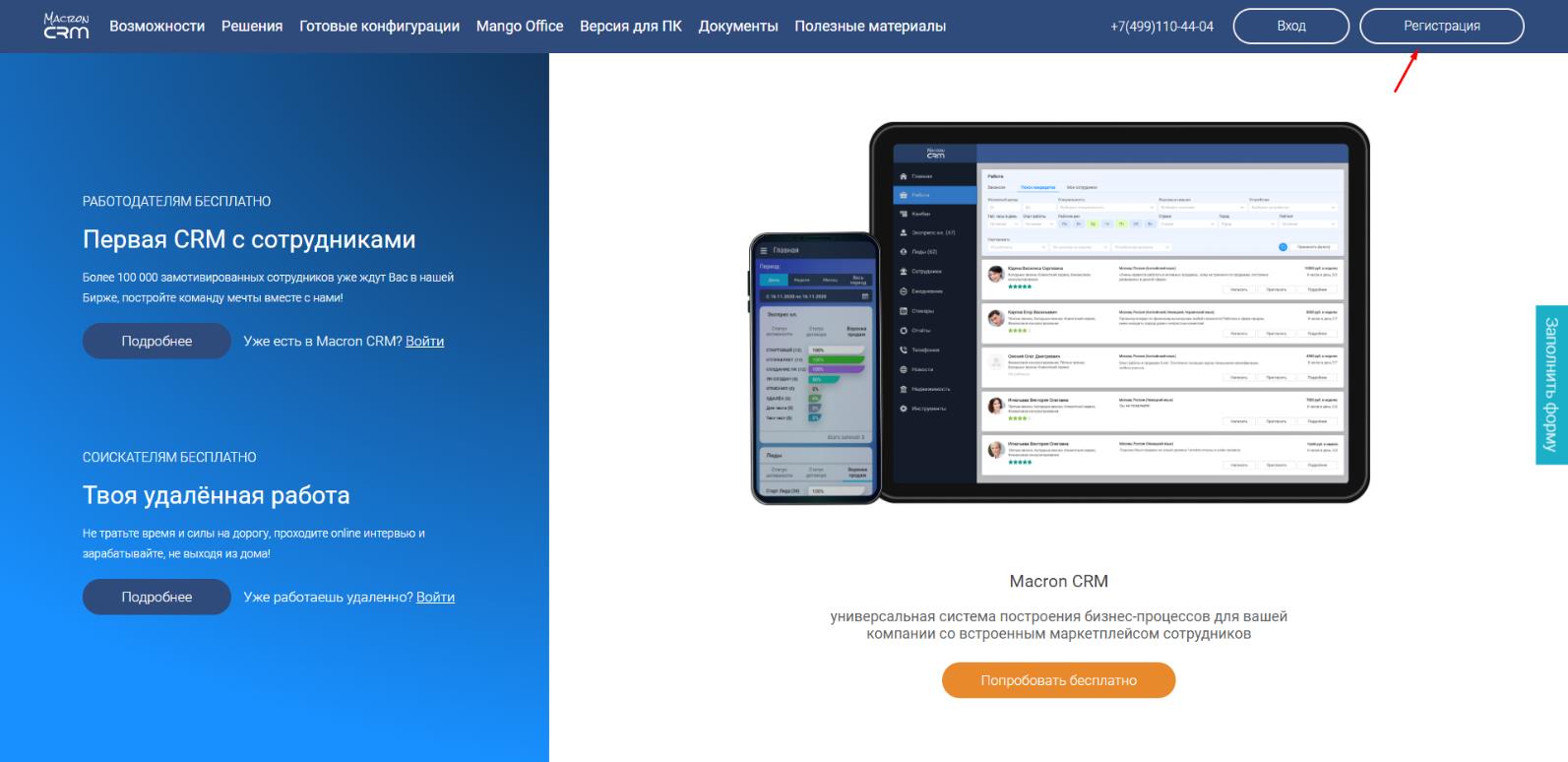
Форма регистрации:
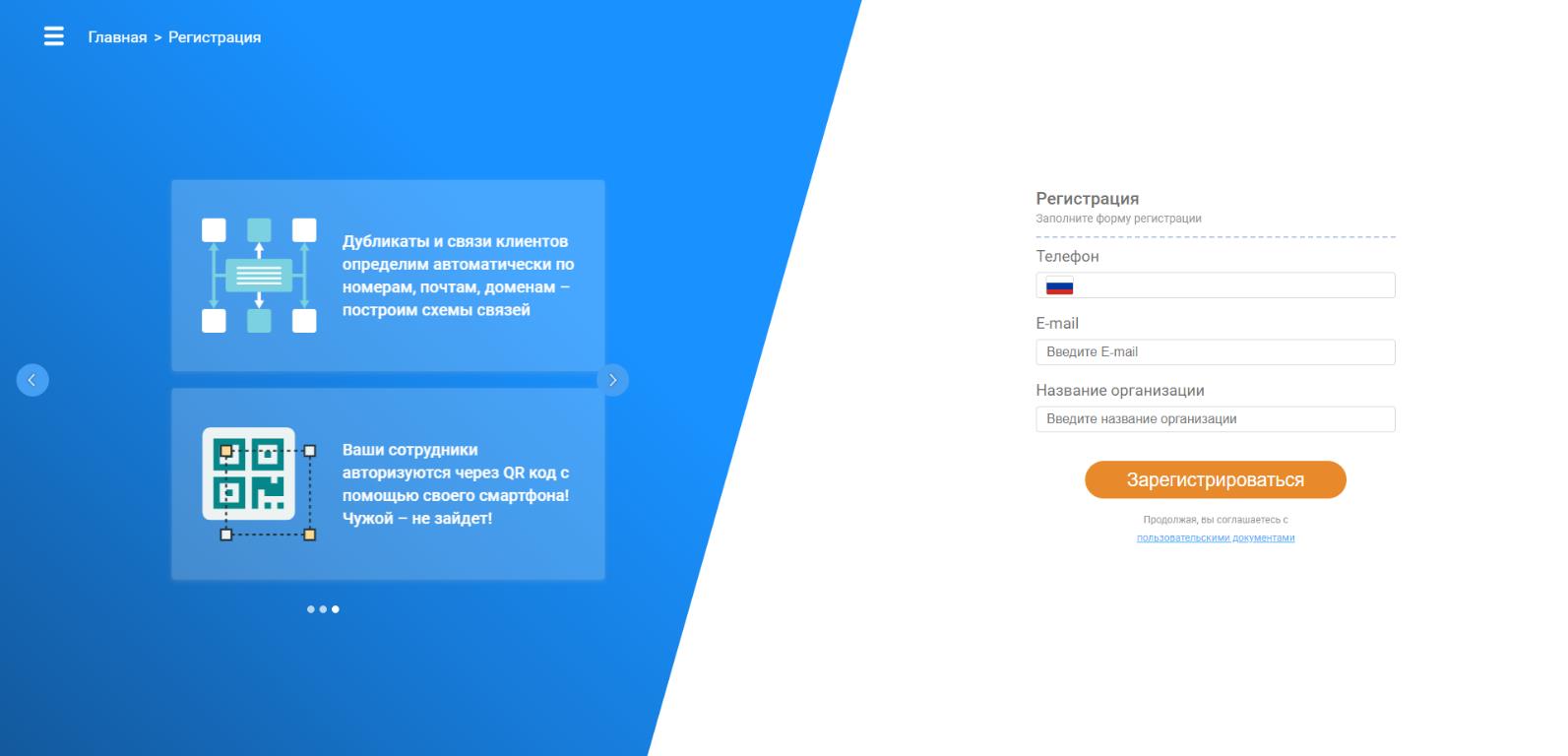
Для регистрации необходимо указать номер телефона, электронную почту, название организации и нажать на кнопку
«Зарегистрироваться».
На указанный номер телефона будет отправлен код, который необходимо ввести, а затем нажать на кнопку «Перейти в CRM». В этом же окне предлагается субдоменное имя на основании введенного названия организации, которое можно изменить:
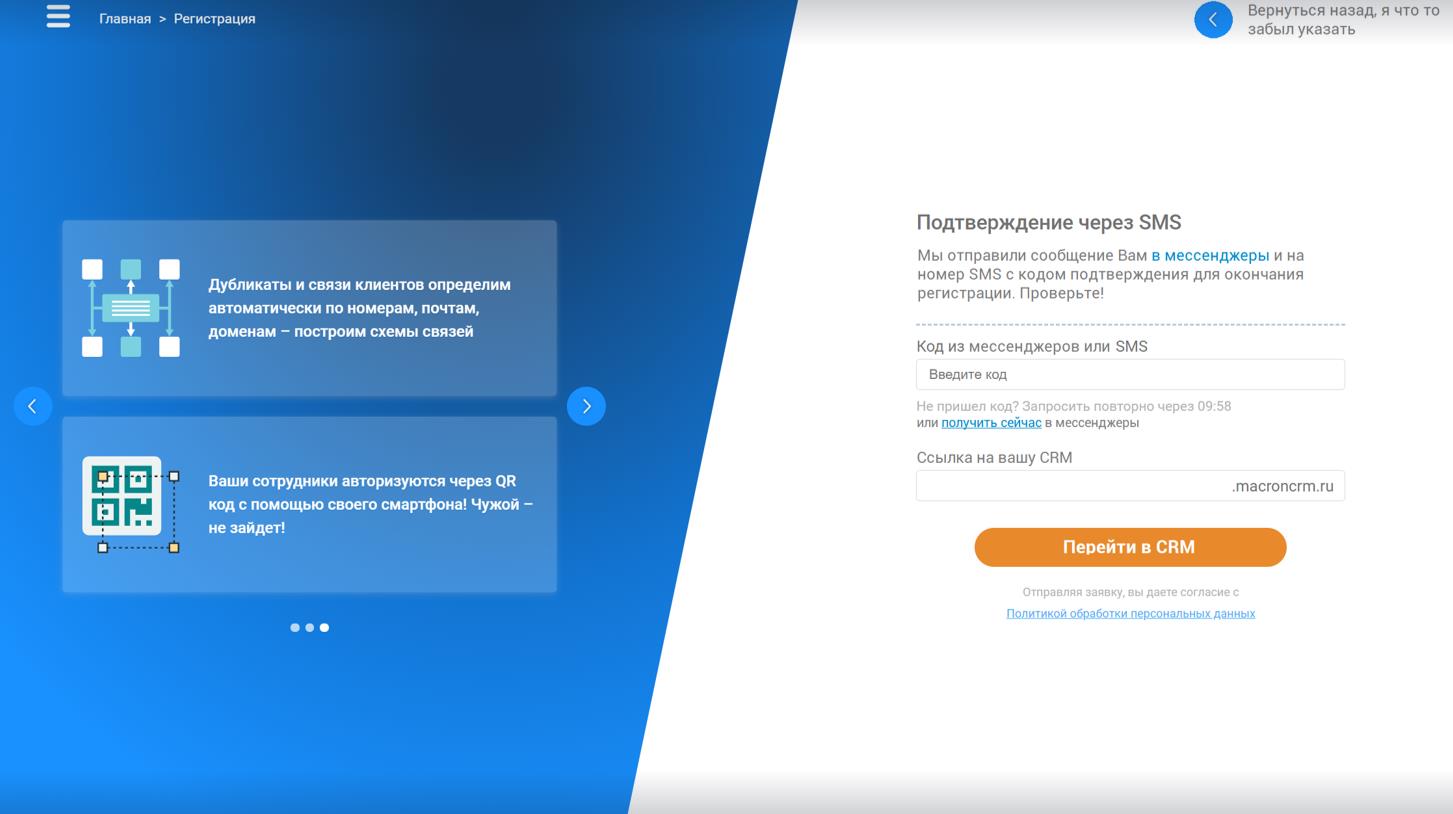
После чего происходит автоматическое создание учетной записи на указанном поддомене и отправка сообщения с ссылкой на CRM, логином и паролем.
Затем открывается окно для заполнения данных (фамилия, имя, отчество, сфера деятельности, новый пароль):
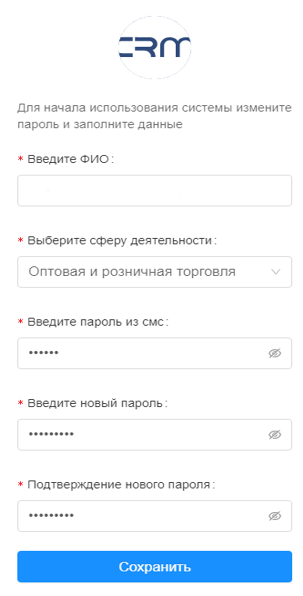
После сохранения указанных данных осуществляется вход в сервис и открытие главной страницы.
Для перехода к форме авторизации пользователю необходимо нажать на кнопку «Вход» на сайте https://macroncrm.ru.
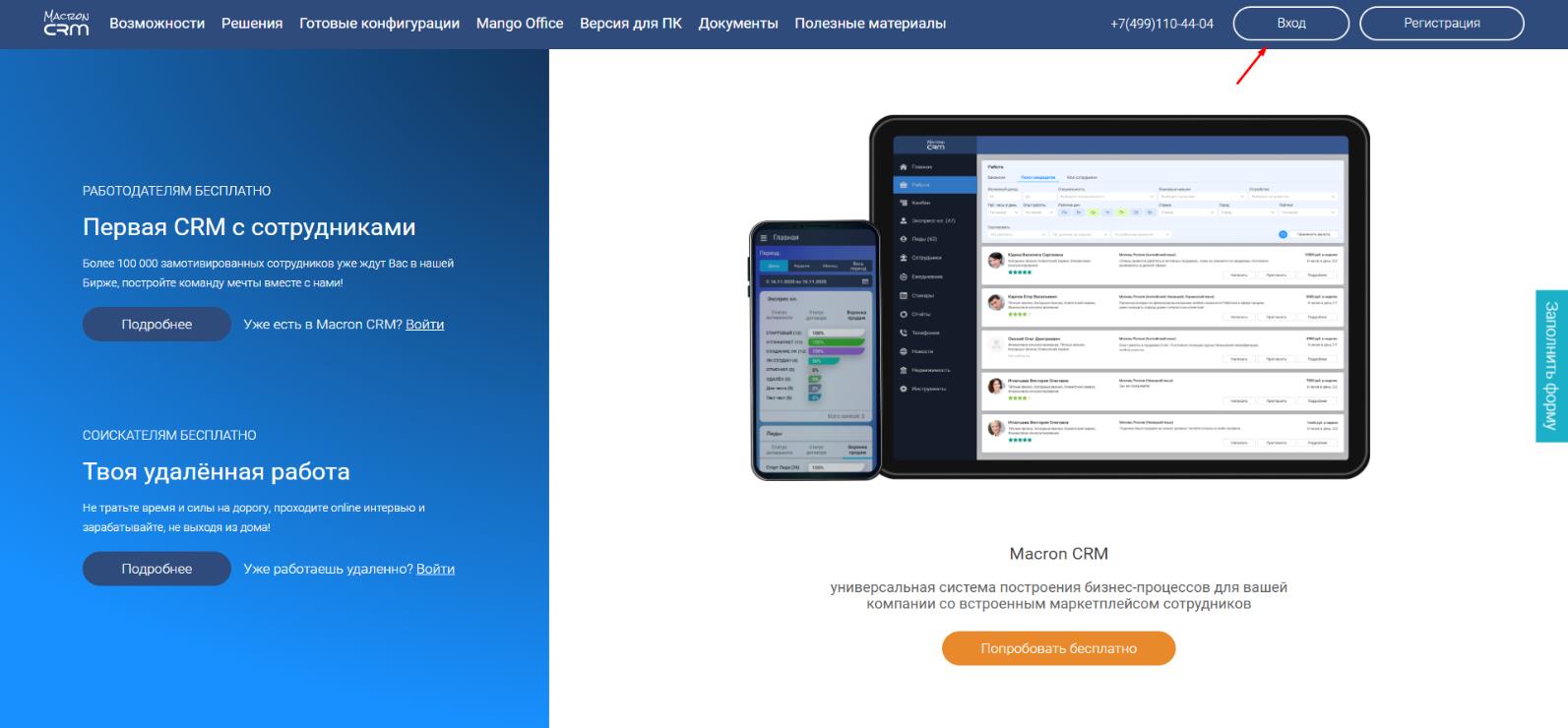
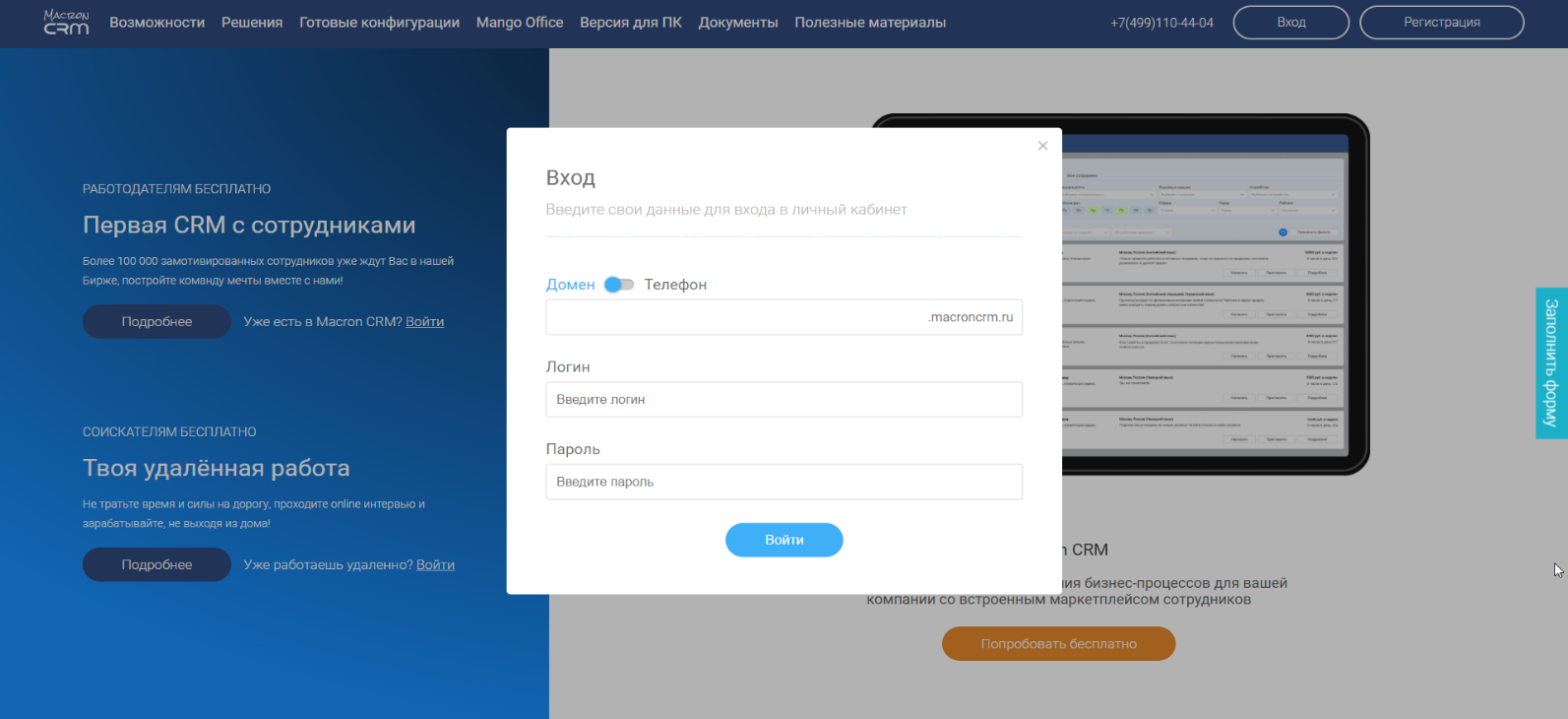
Форма авторизации (по домену):
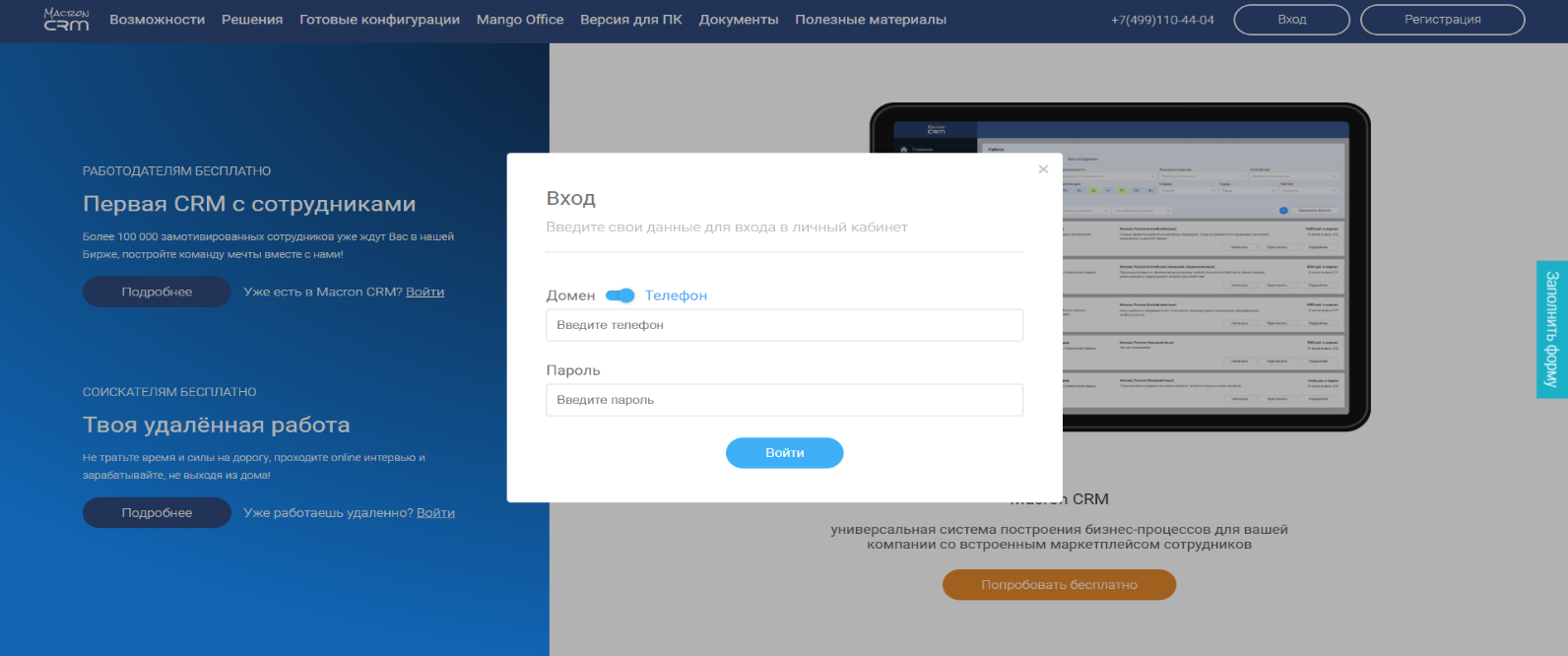
Форма авторизации (по номеру телефона):
Форма авторизации (при использовании отправленной после регистрации поддоменной ссылки в адресной строке):
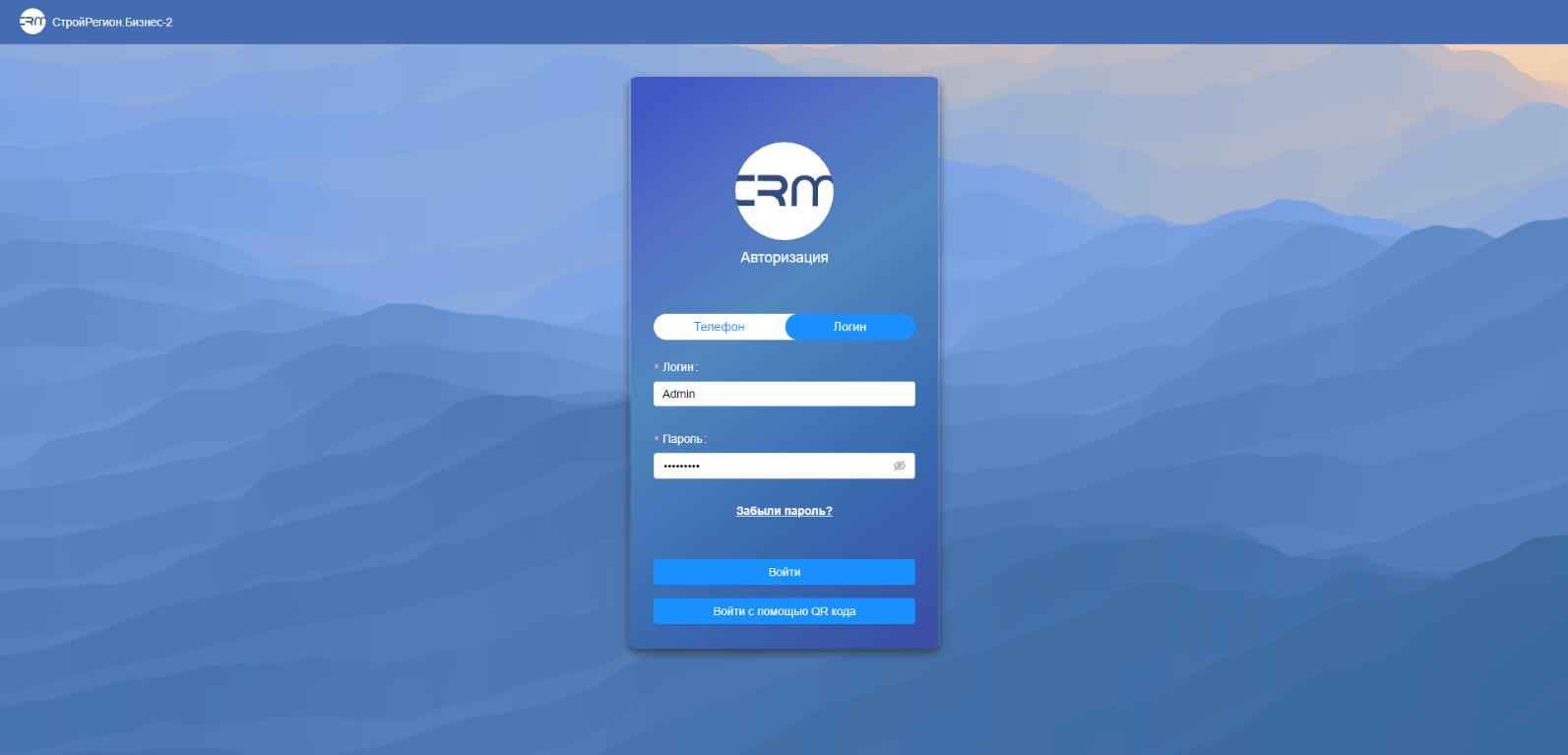
Для авторизации в сервисе в форму авторизации необходимо ввести: номер телефона, домен, логин, пароль (в зависимости от выбора формы авторизации). Сведения указываются пользователем при регистрации. После ввода данных, нужно нажать на кнопку «Войти». При попытке доступа к Сервису с неверными данными возникает ошибка:
«Неверное имя пользователя или пароль».
Если пользователь забыл пароль, то можно сбросить его, перейдя по кнопке «Забыли пароль?». Для сброса пароля необходимо указать адрес электронной почты либо номер телефона, которые используются для доступа к сервису, после нажать на кнопку «Отправить». На электронную почту, либо номер телефона (в зависимости от выбранного способа восстановления пароля) придет код, который необходимо ввести и нажать кнопку «Подтвердить». После чего туда же пользователю будет отправлен новый пароль.
После успешной регистрации открывается раздел «Главная». Пользователь может изменить стартовую страницу в меню авторизованного пользователя, в разделе «Настройки».

Далее, после каждой успешной авторизации, будет открываться соответствующая стартовая страница.
Основная информация и навигация по учетной записи пользователя
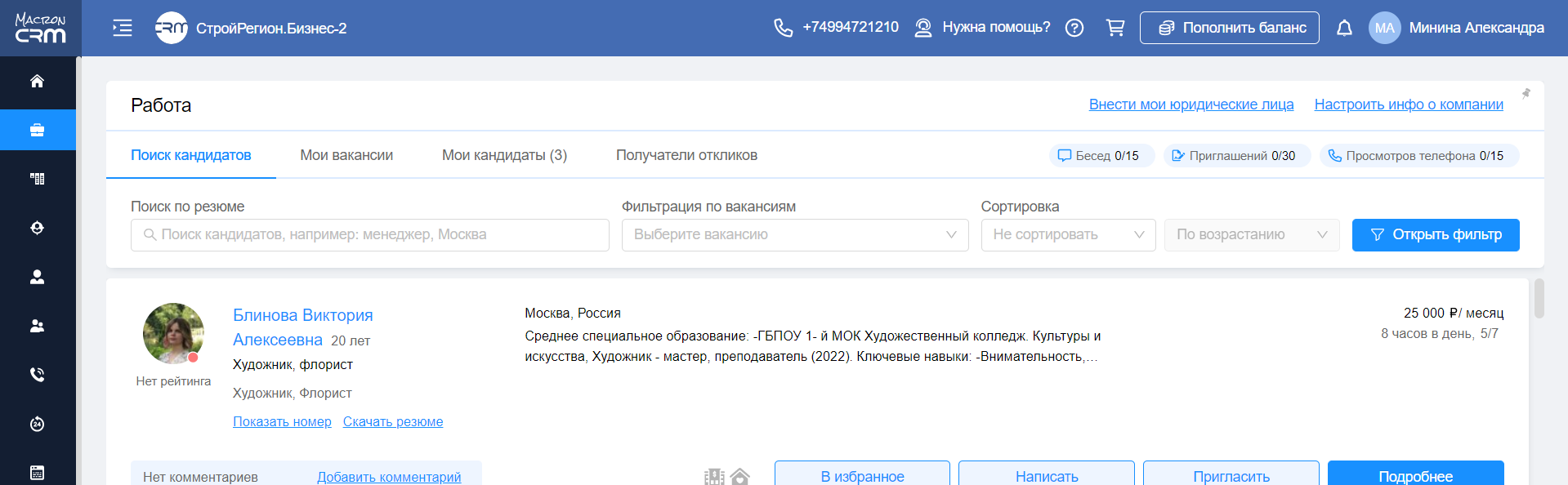
В верхней части сайта имеется следующая информация:
-
Контактная информация (информация, куда можно обратится по вопросам работы сервиса)
-
Меню «Помощь» (список обучающих видеороликов по работе с сервисом)
-
Корзина (добавленные для покупки инструменты)
-
Баланс в сервисе (отображается баланс с возможностью перехода к его пополнению)
-
Центр входящих сообщений (уведомления от сервиса)
-
Аватар пользователя, его фамилия и имя (при нажатии открывается меню авторизованного пользователя)
В учетной записи переход по разделам осуществляется через боковую панель. Имеются следующие разделы:
-
Главная
-
Работа
-
Канбан
-
Лиды
-
Клиенты
-
Сотрудники
-
Телефония
-
Ежедневник
-
Стикеры
-
Отчеты
-
Новости
-
Недвижимость
-
Чат
-
Инструменты
-
Избранные инструменты
Разделы сервиса
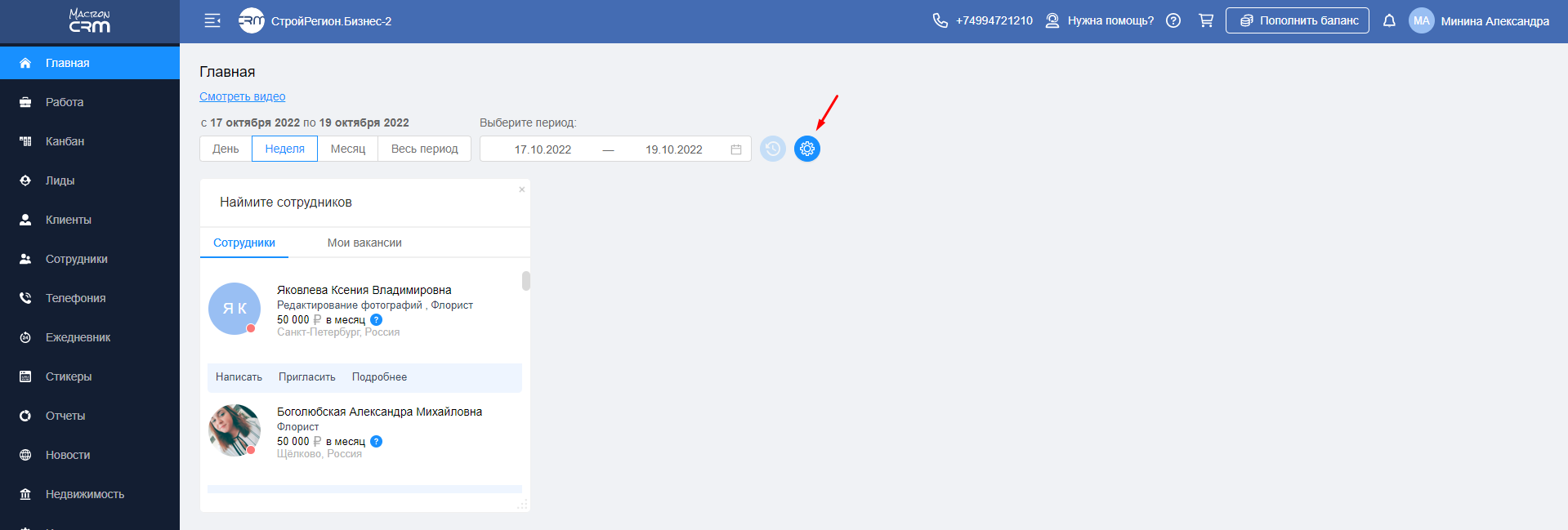
В разделе расположены виджеты статистики, которые отображают работу компании либо конкретного сотрудника.
В центральной части окна находится рабочая область, где располагаются выбранные и закрепленные виджеты статистических данных. Также возможно добавить на главную страницу виджеты с графиками отчѐтов работы компании.
Для добавления виджета необходимо нажать на кнопку «Настроить виджеты» и в открывшемся окне выбрать из доступных необходимые:
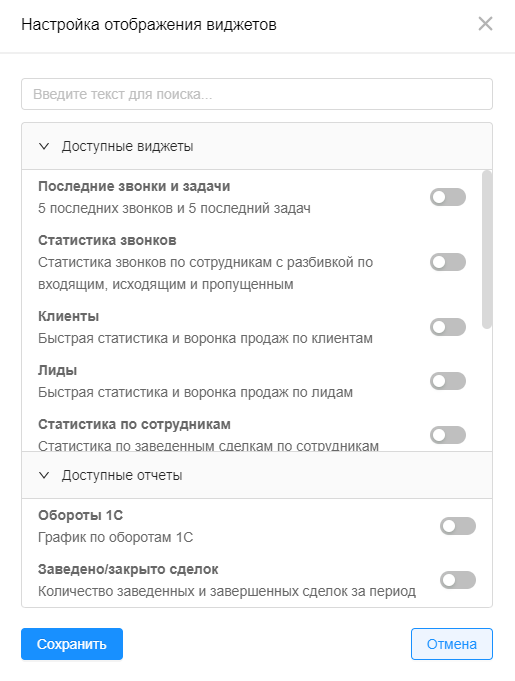
Доступные виджеты:
-
Последние звонки и задачи
-
Статистика звонков
-
Клиенты
-
Лиды
-
Статистика по сотрудникам
-
Юридические лица
-
Наймите сотрудников
-
Скачайте мобильное приложение
Доступные отчеты:
-
Обороты 1 С
-
Заведено/закрыто сделок
Имеется фильтр по времени для отображения необходимой информации в виджетах. Допускается просмотреть
статистику в пределах 3-х последних месяцев. Для более подробного просмотра информации необходимо перейти в раздел «Отчеты».
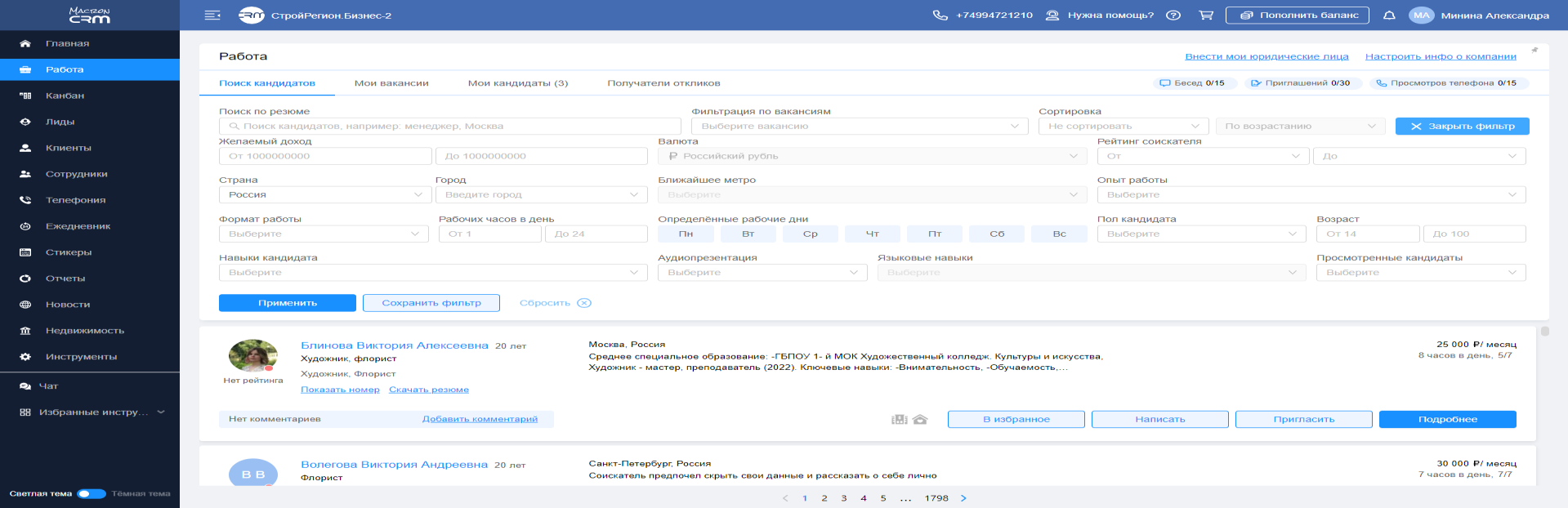
Раздел для поиска подходящих сотрудников, а также для создания и размещения собственных вакансий. В данном разделе имеются следующие вкладки:
-
Поиск кандидатов
-
Мои вакансии
-
Мои кандидаты
-
Получатели откликов
Поиск кандидатов
Во вкладке отображаются зарегистрированные на сервисе WorkHere соискатели. Имеется возможность фильтрации для улучшения поиска подходящих кандидатов.
Мои вакансии
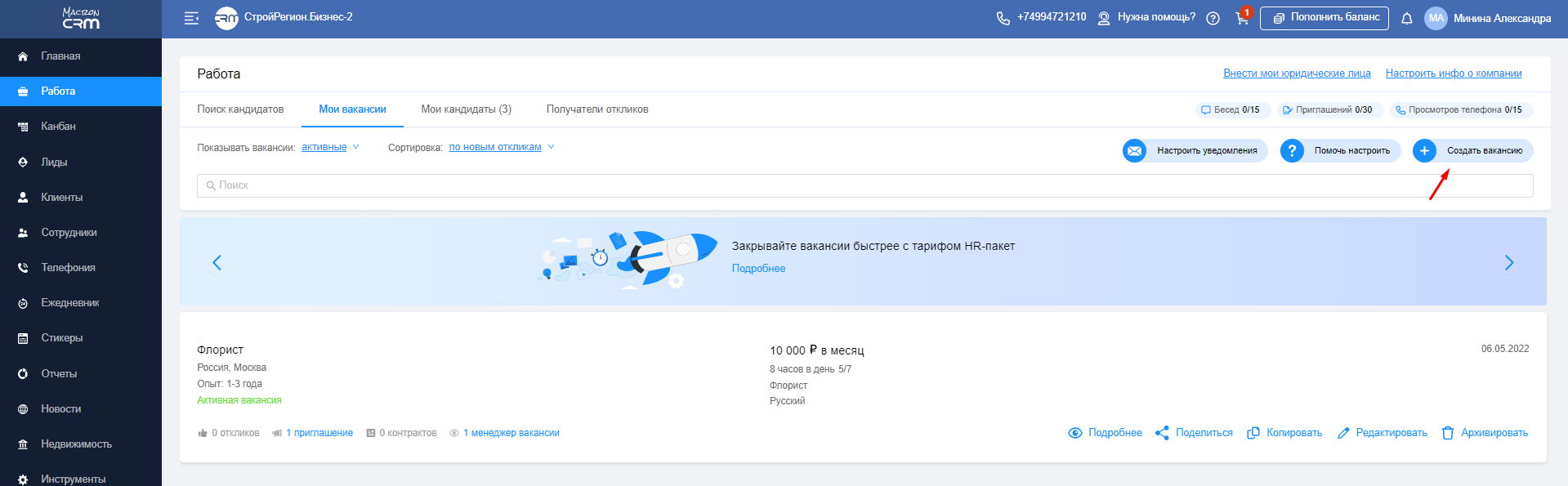
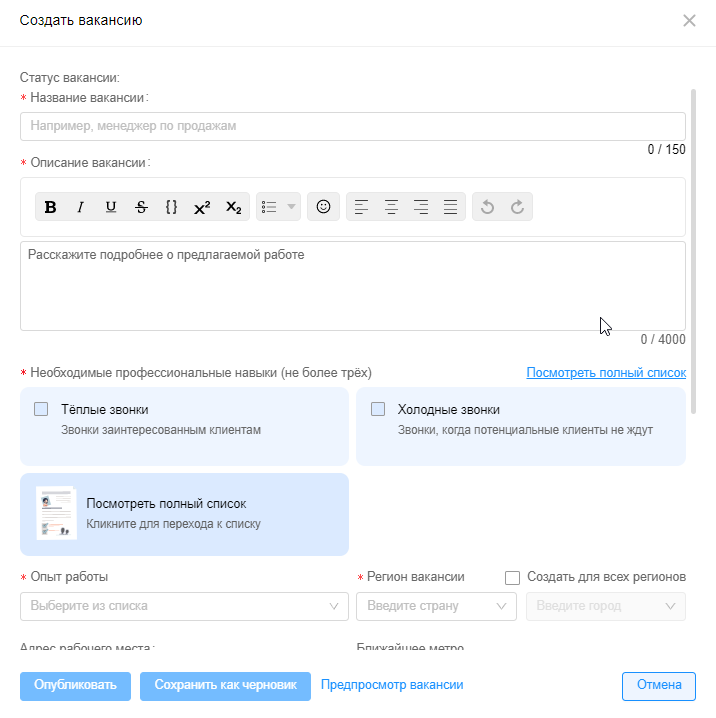
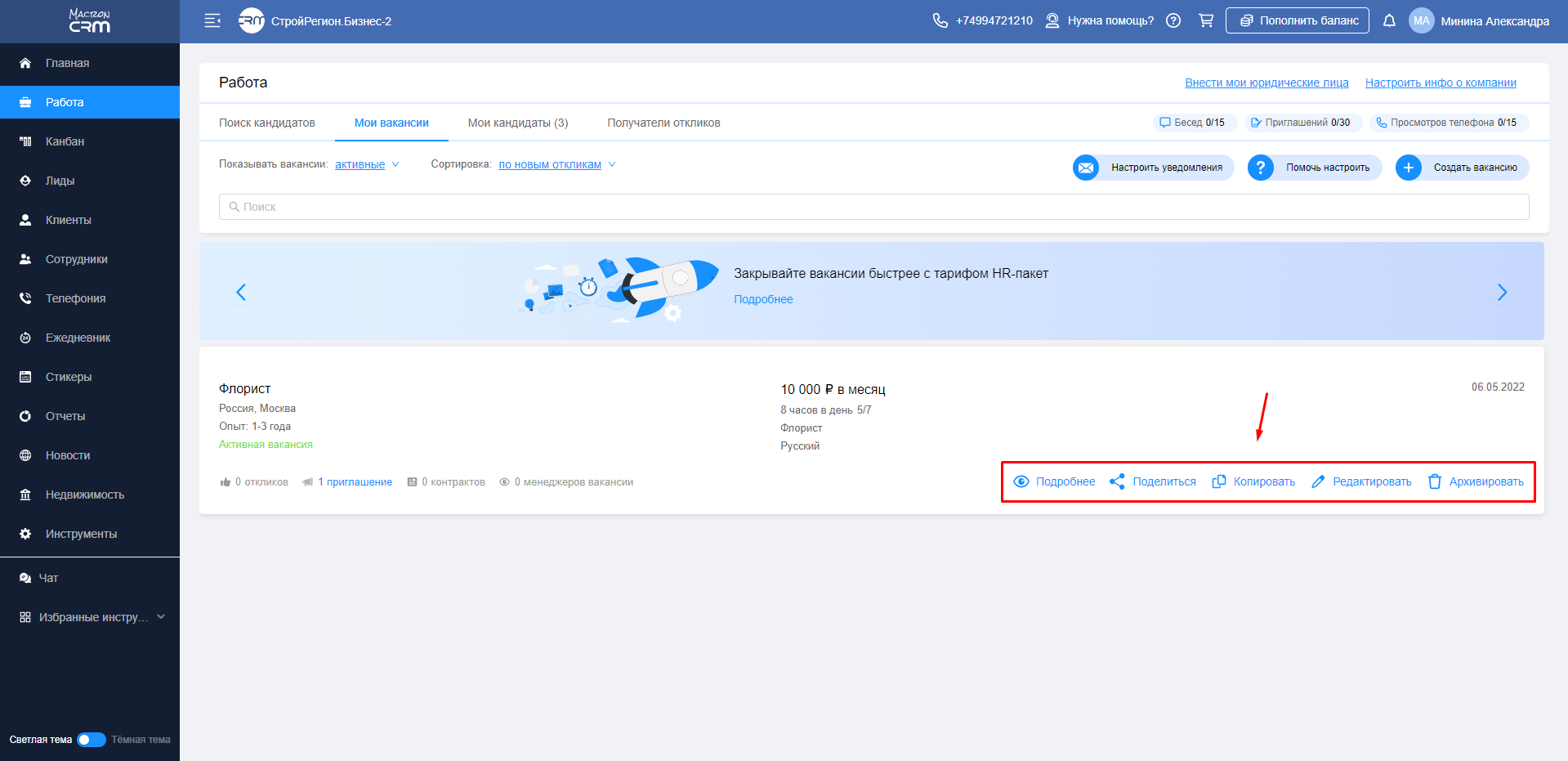
Вкладка предназначена для создания и работы с собственными вакансиями. Для создания вакансии необходимо нажать на кнопку «Создать вакансию» и в открывшемся окне заполнить данные.
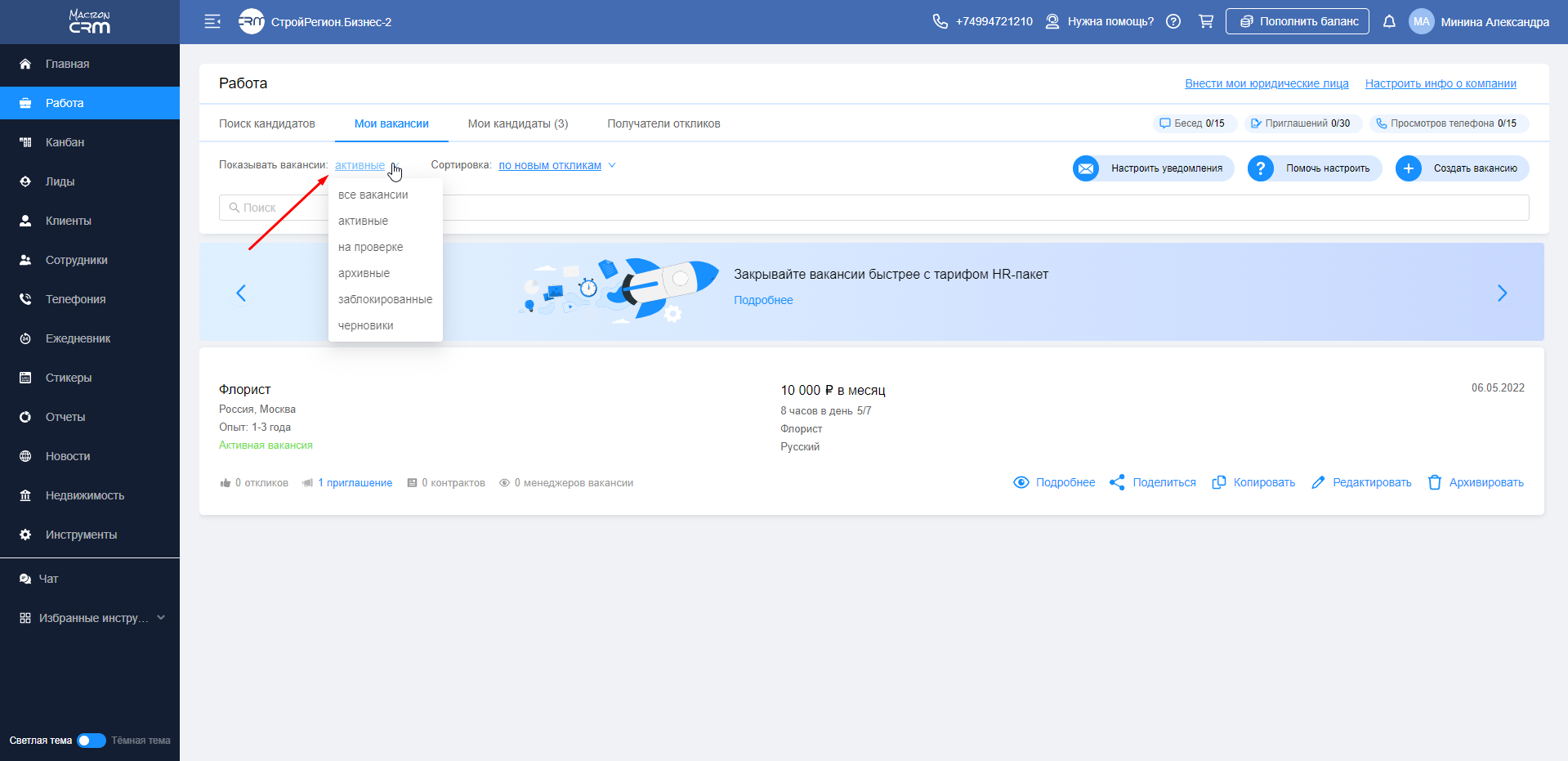
Возможно фильтрация вакансий по статусу:
-
Все вакансии
-
Активные (видит соискатель)
-
На проверке (в данный момент проверяются модератором)
-
Архивные (переведенные в архив)
-
Заблокированные (заблокированы модератором)
-
Черновики (созданные черновики вакансий, требующие доработки)
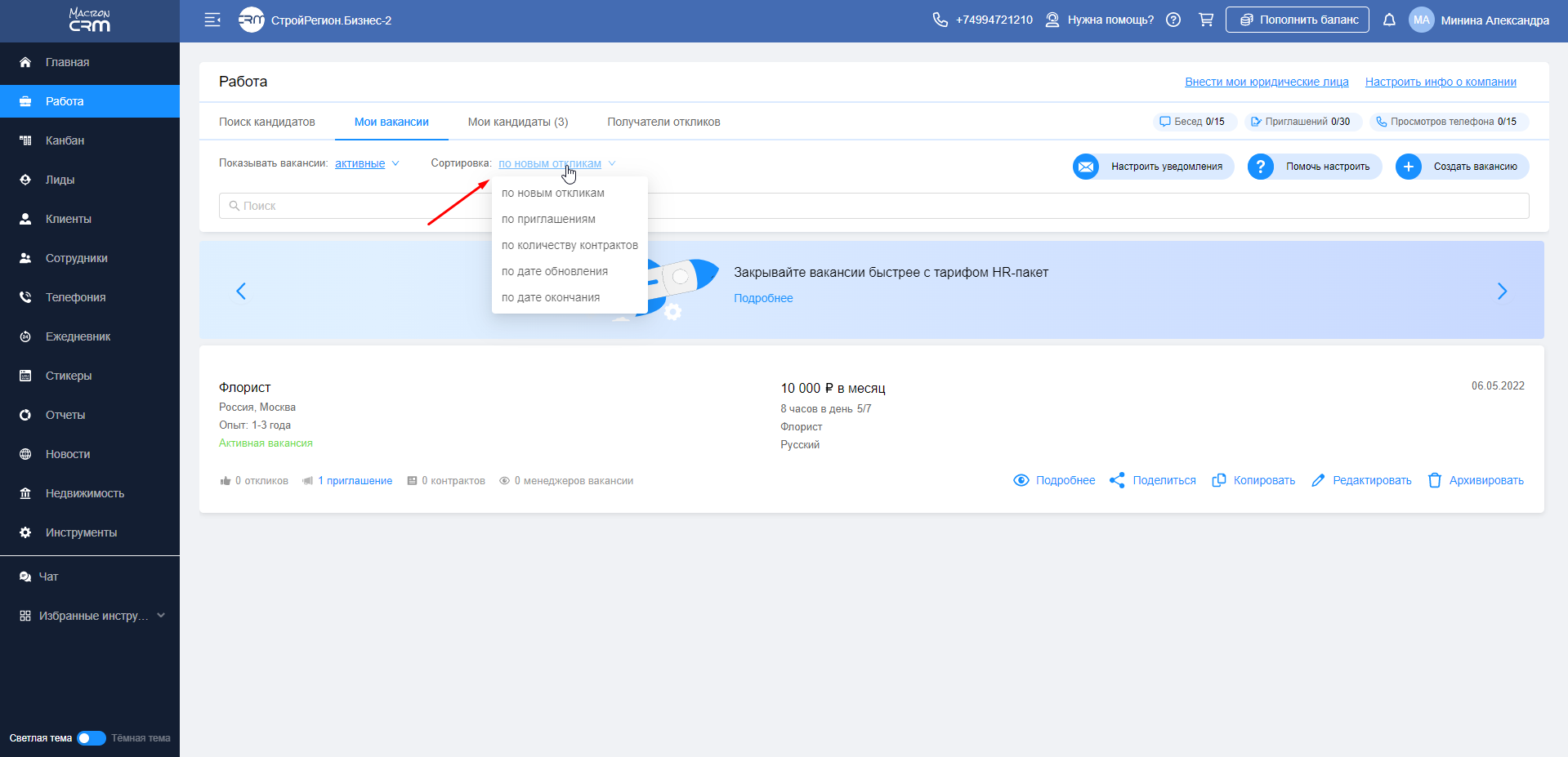
Собственные вакансии можно сортировать:
-
По новым откликам
-
По приглашениям
-
По количеству контрактов
-
По дате обновления
-
По дате окончания
Также, с вакансиями допускается осуществлять следующие действия:
-
Просмотреть
-
Поделиться
-
Скопировать
-
Редактировать
-
Архивировать/удалить
Мои кандидаты
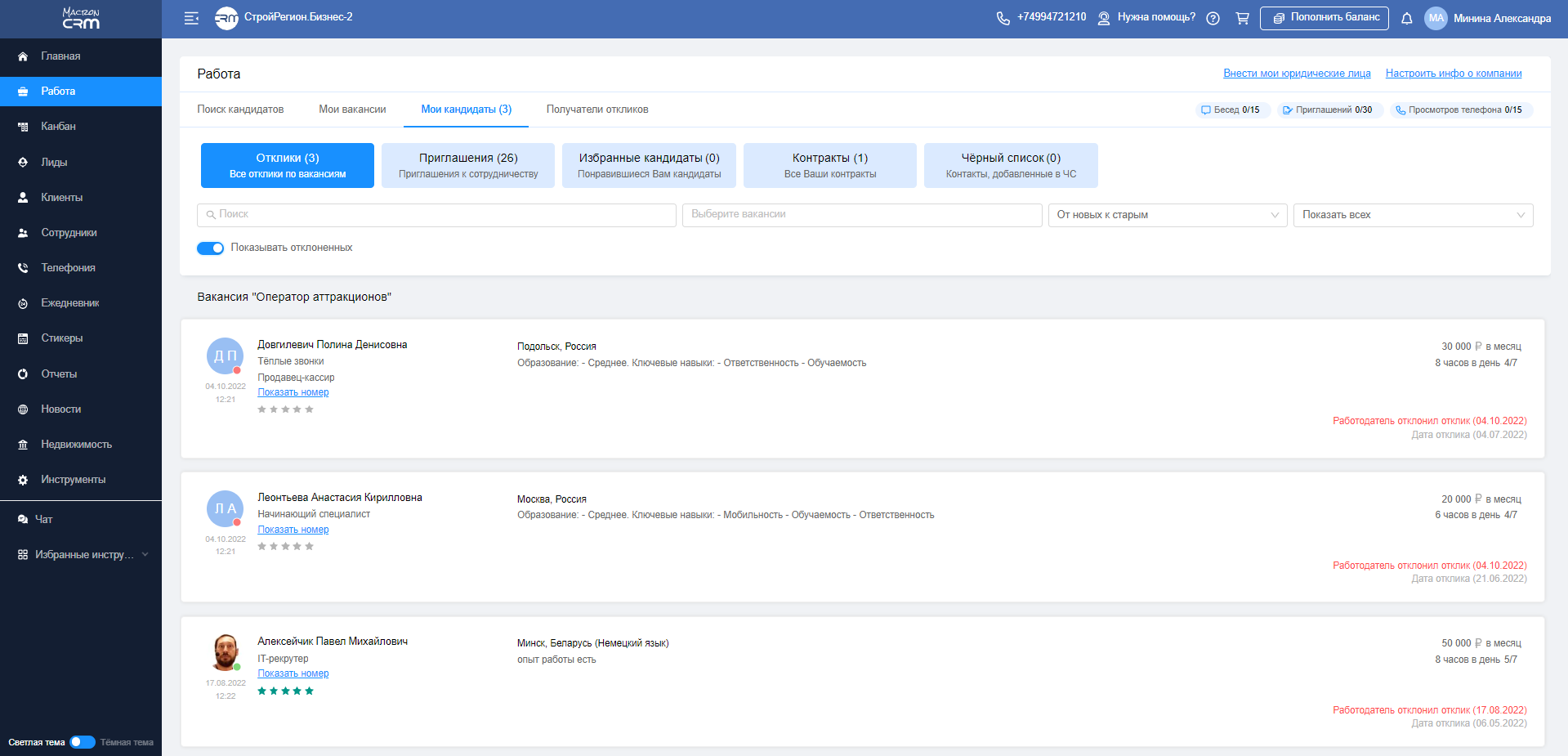
В данной вкладке отображаются все отклики соискателей на вакансии, приглашения к сотрудничеству, заключенные в сервисе с кандидатами контракты, понравившиеся кандидаты, а также кандидаты, добавленные в черный список.
Получатели откликов
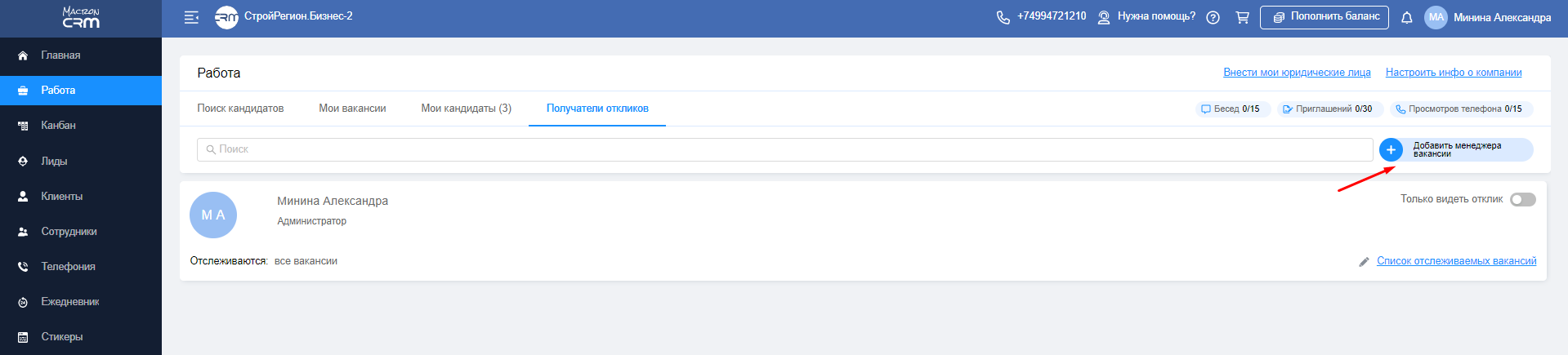
В данной вкладке можно назначить своих сотрудников (предварительно добавленных в сервис в разделе «Сотрудники) наблюдателем откликов на вакансии.
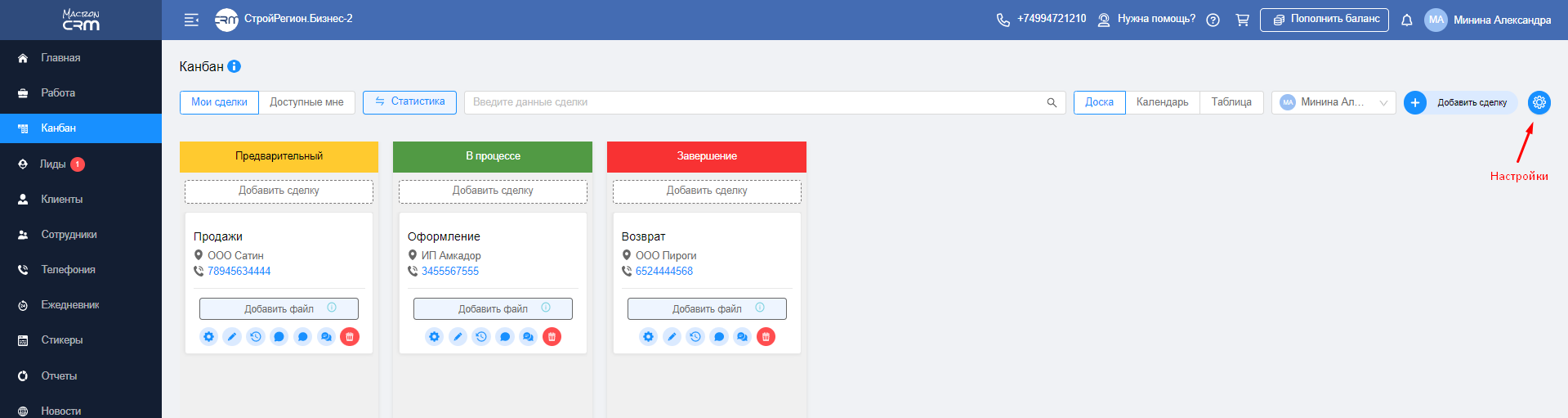
Раздел предназначен для быстрого создания/просмотра/редактирования собственных сделок, а также сделок отдела.
При нажатии кнопки «Добавить сделку» отображается форма ввода данных для создания сделки (поля формы настраиваются через «Настройки» в данном разделе, во вкладке «Конструктор сделок»). Сделки разделяются по колонкам (статусам), которые пользователь может настроить в конструкторе колонок (кнопка «Настройки», вкладка
«Конструктор колонок»). Также возможно выбрать данные для отображения в карточке сделки (кнопка «Настройки», вкладка «Конструктор отображения карточки»).
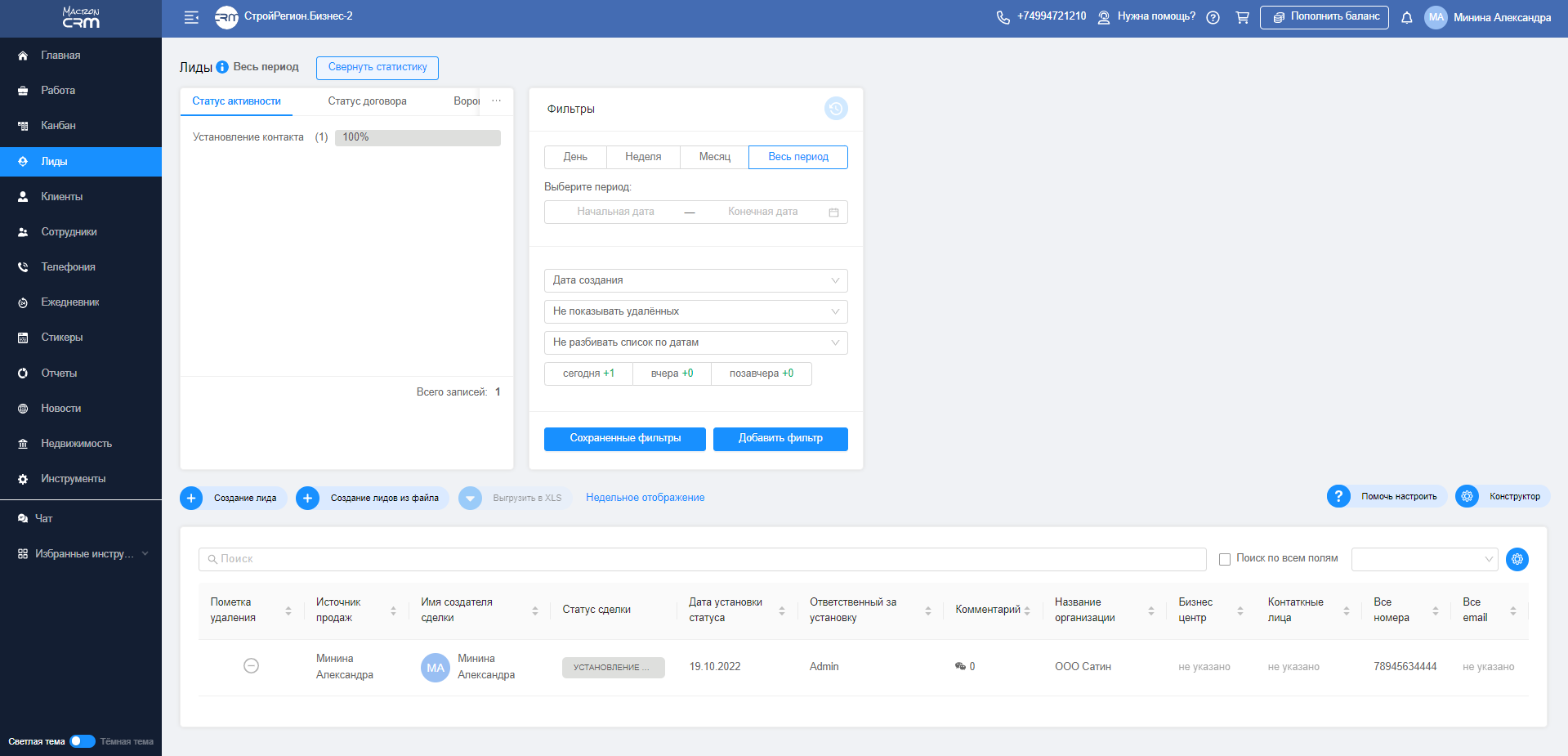
В разделе отображается информация по потенциальным клиентам компании. Для добавления лида необходимо нажать на кнопку «Создание лида» и в открывшейся форме внести необходимые сведения. Все вкладки и поля формы, а также их тип и особенности, настраиваются в разделе «Инструменты», в модуле «Конструктор создания клиентов и лидов», во вкладке «Конструктор лидов».
Для определения этапа работы с лидом ему устанавливаются статусы активности, которые настраиваются в разделе
«Инструменты», в модуле «Конструктор статусов». Перевести лида в клиенты возможно в любой момент времени, независимо от того, в каком статусе находится лид, нажав на кнопку «Перевести в клиенты» в его карточке.
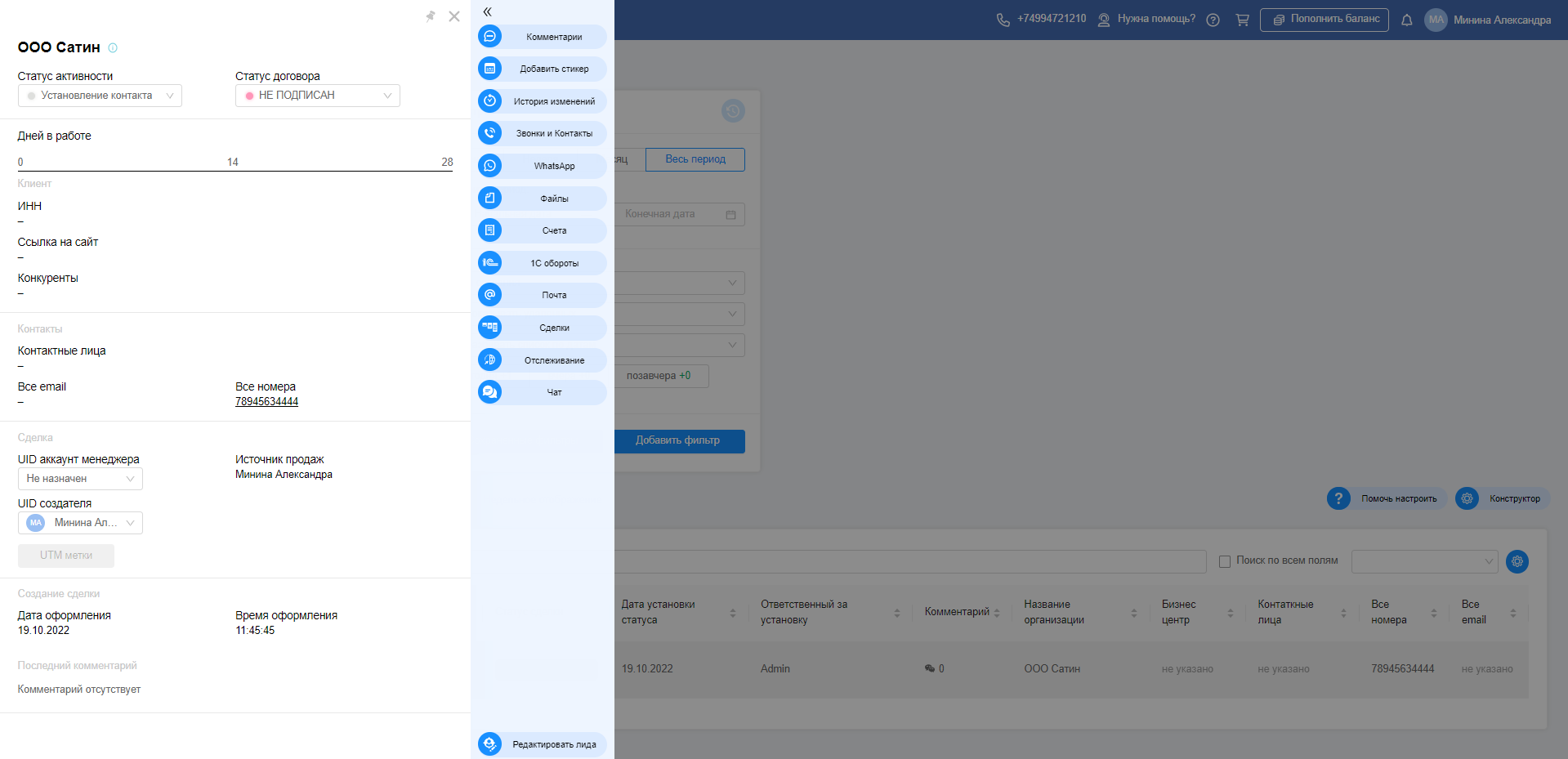
Для просмотра сведений по лиду необходимо открыть информационную панель (карточку лида) с кнопками перехода. Карточка лида открывается путем нажатия на конкретного лида:
В разделе расположен фильтр данных для возможности отображения определенных лидов.
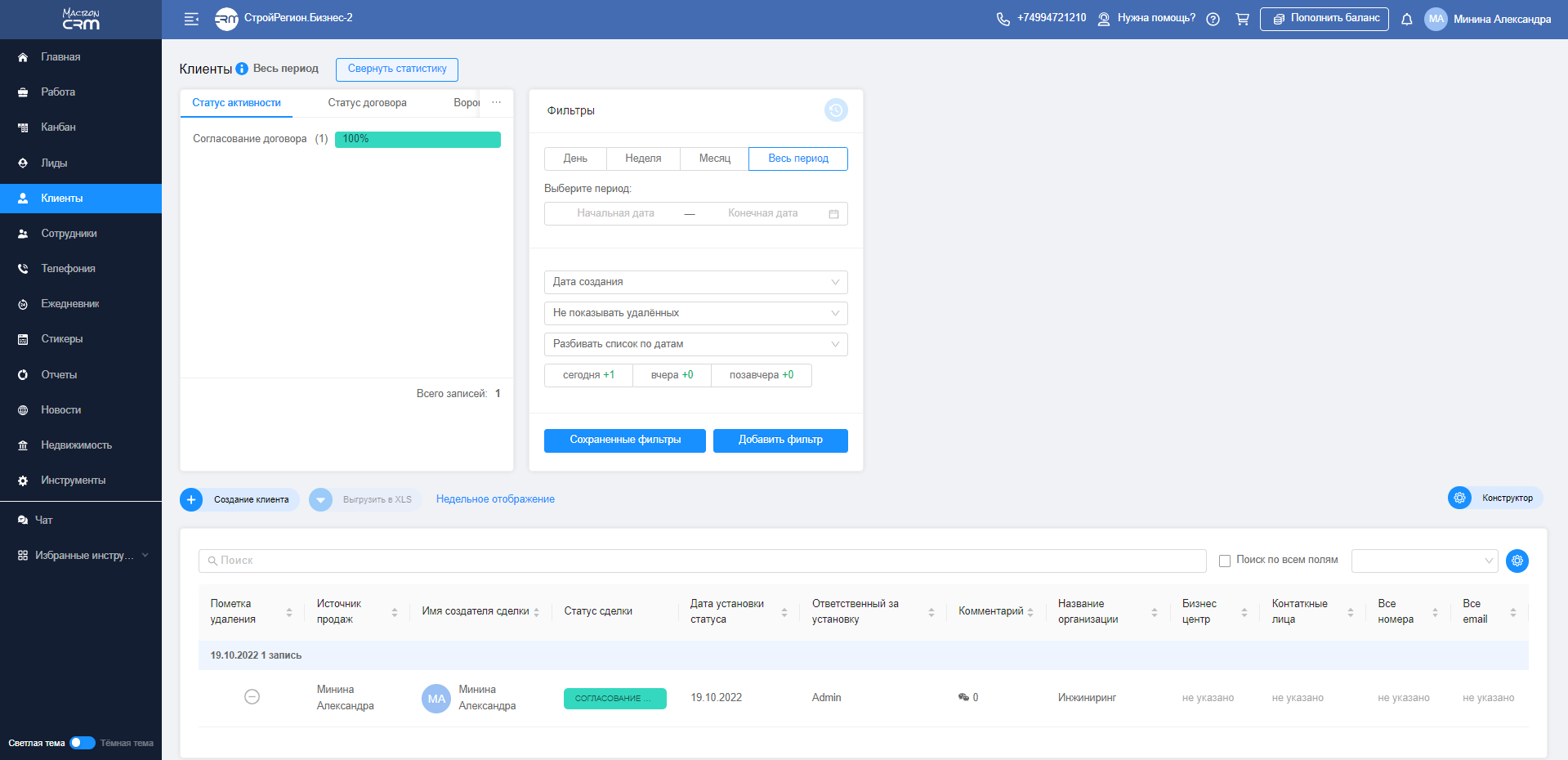
Раздел содержит информацию по клиентам компании. Для добавления клиента необходимо нажать на кнопку «Создание клиента» и в открывшейся форме внести необходимые сведения. Все вкладки и поля формы, а также их тип и особенности, настраиваются в разделе «Инструменты», в модуле «Конструктор создания клиентов и лидов», во вкладке
«Конструктор клиентов».
Для определения этапа работы с клиентом ему устанавливаются статусы активности, которые настраиваются в разделе
«Инструменты», в модуле «Конструктор статусов».
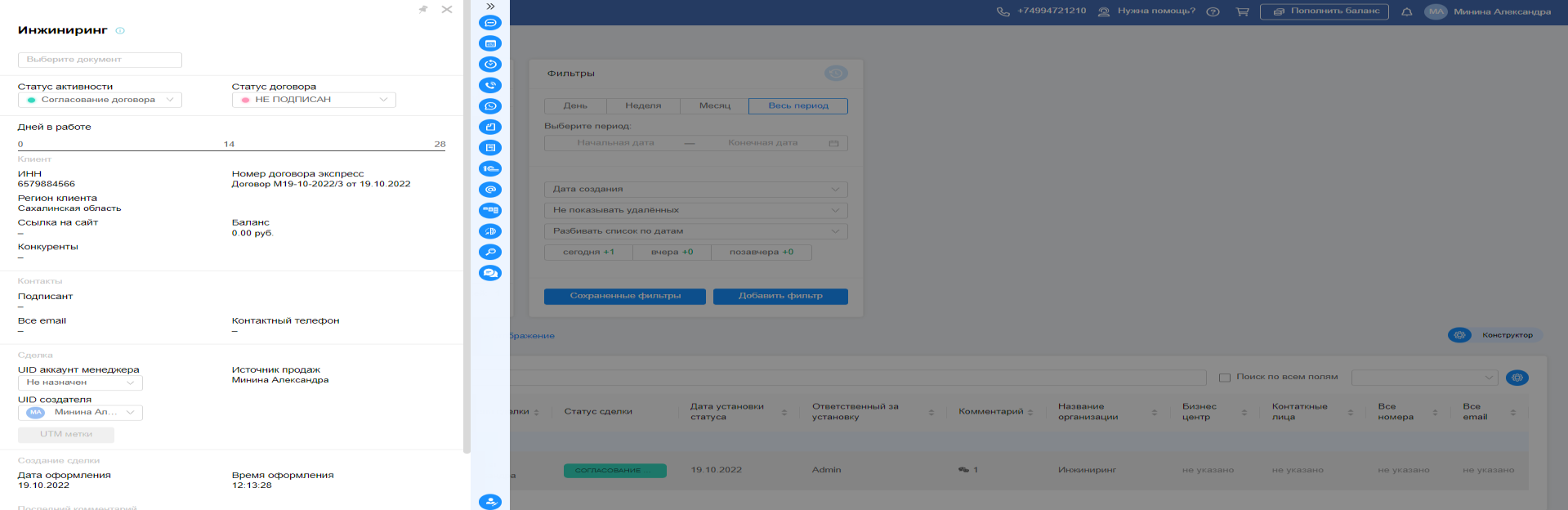
Для просмотра сведений по клиенту необходимо открыть информационную панель (карточку клиента) с кнопками перехода. Карточка клиента открывается путем нажатия на конкретного клиента:
В разделе расположен фильтр данных для возможности отображения определенных клиентов.
Раздел для добавления сотрудников в сервис и возможности создания отделов.
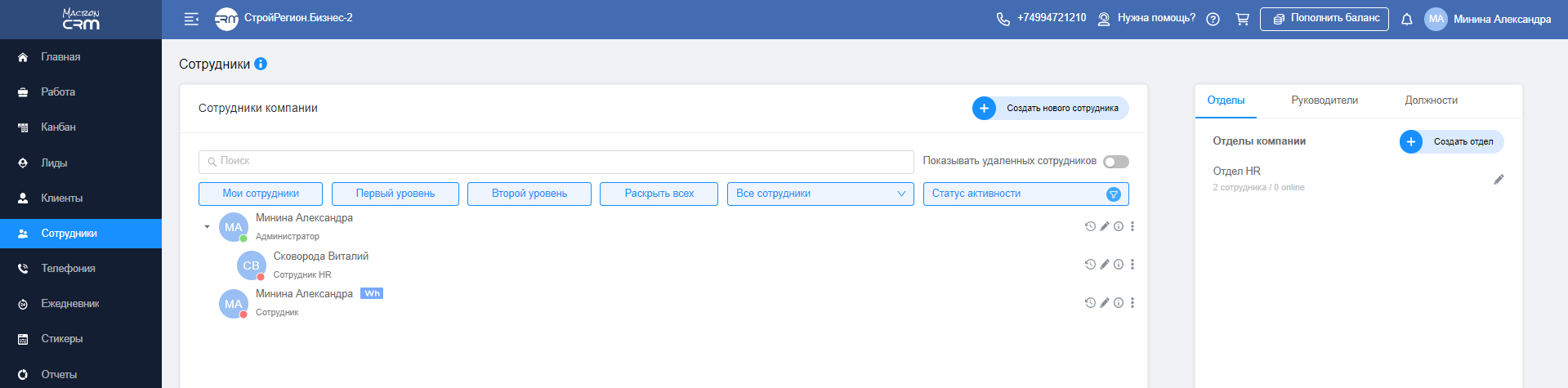
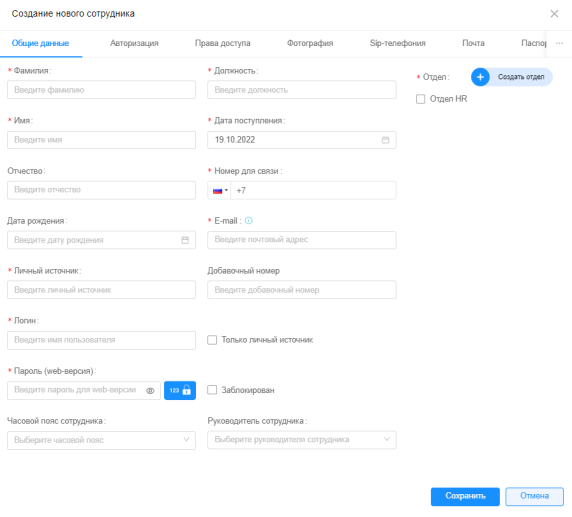
Чтобы добавить сотрудника, необходимо нажать на кнопку «Создать нового сотрудника». Откроется окно «Создание нового сотрудника», в котором имеются следующие вкладки:
-
Общие данные
-
Авторизация
-
Права доступа
-
Фотография
-
Sip-телефония
-
Почта
-
Паспортные данные сотрудника.
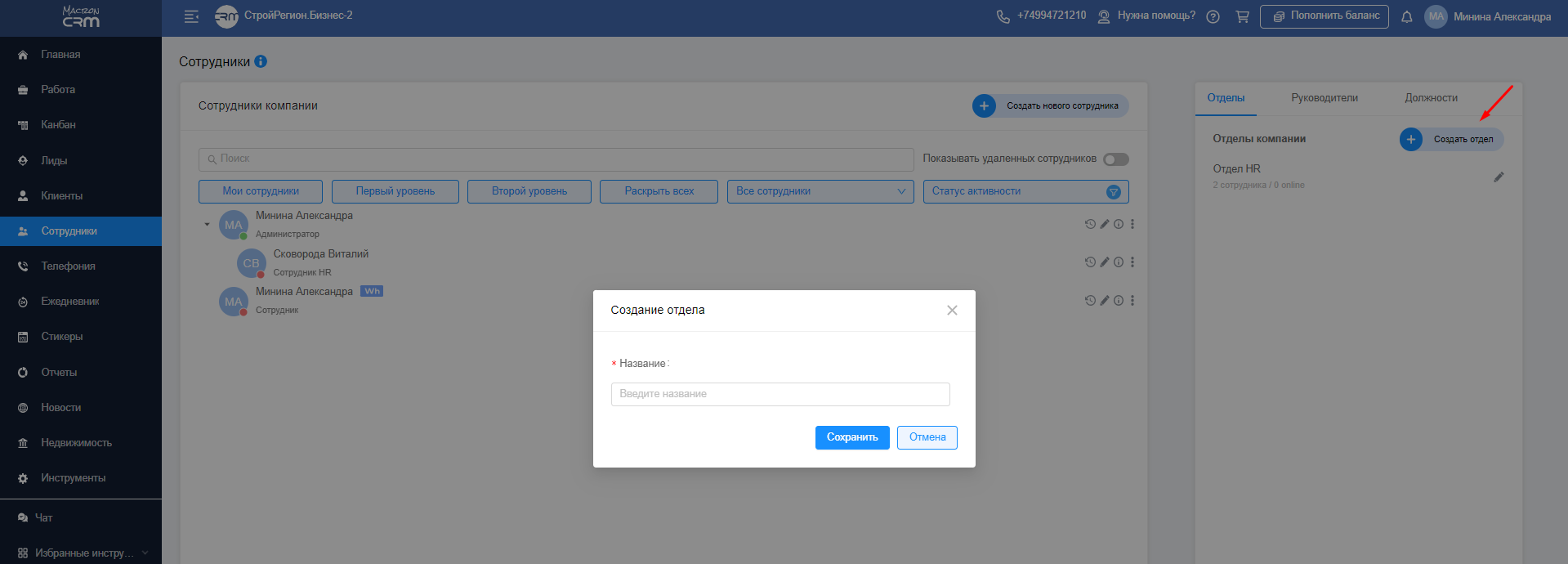
Для создания отдела необходимо нажать на кнопку «Создать отдел» и в появившемся окне ввести названия, а затем сохранить данные:
В данном разделе возможно прослушивать или узнавать статистику по звонкам сотрудников.
Данные фильтруются:
-
по сотрудникам
-
по телефону
-
по дате
-
по длительности и типу
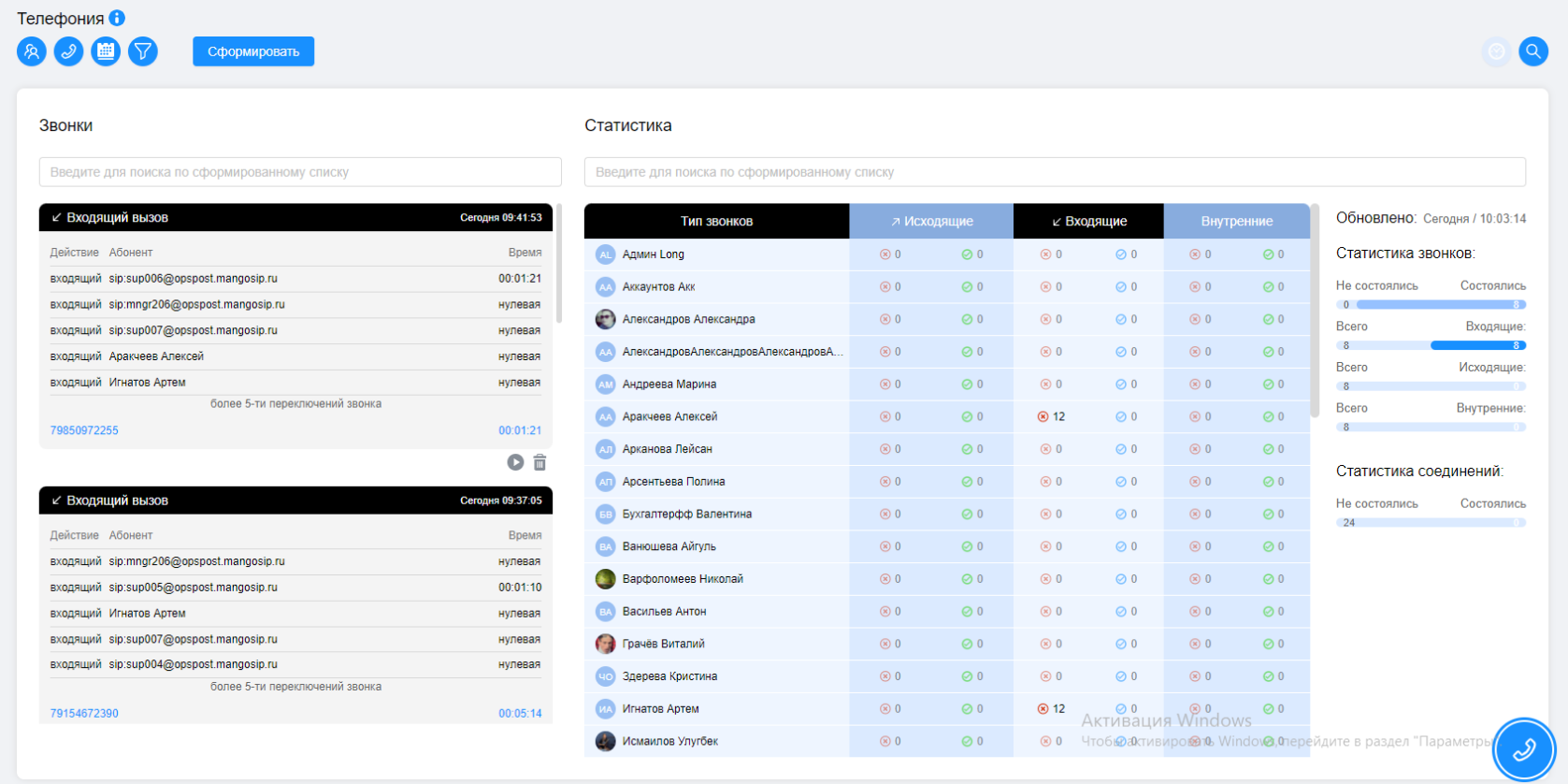
Для совершения звонков с сервиса необходимо подключение Mango Office в разделе «Инструменты», в модуле
«Интеграция Mango Office».
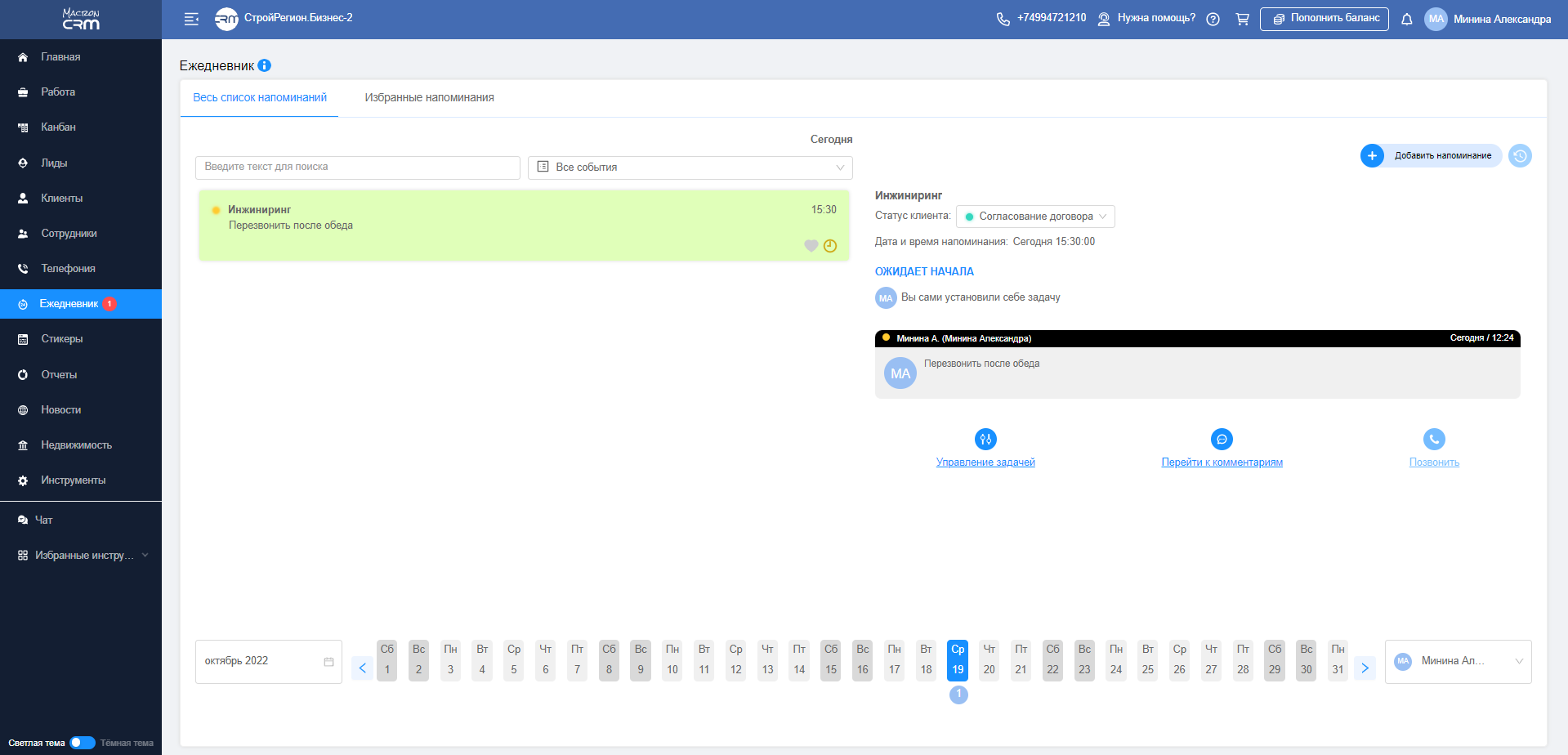
Раздел предназначена для просмотра и создания напоминаний по клиентам и лидам с уведомлением в указанную дату и время. Отображаются уведомления, установленные пользователем самому себе, установленные пользователем на другого сотрудника, установленные другими сотрудниками на данного пользователя.
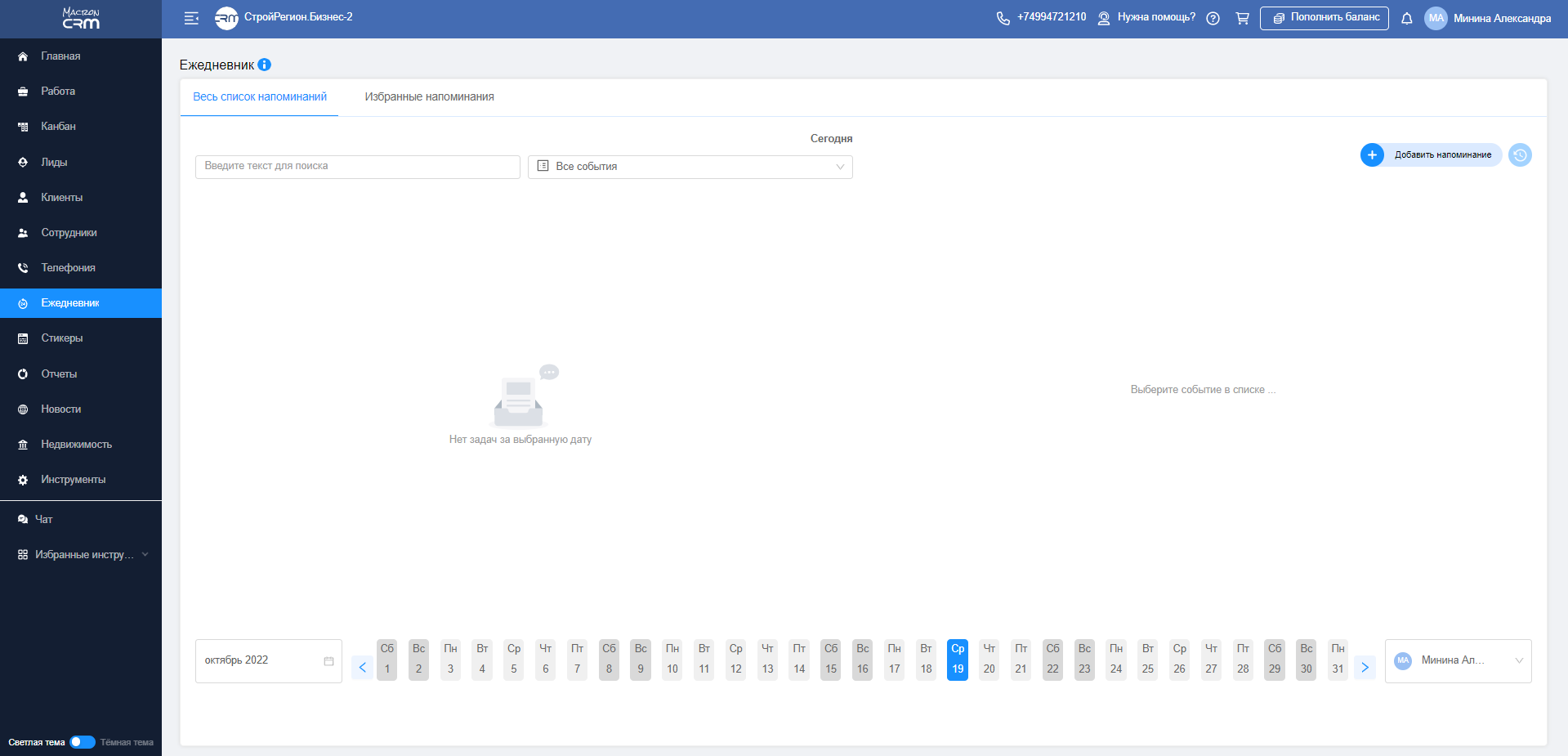
Для того, чтобы добавить напоминание, необходимо нажать кнопку «Добавить напоминание». В окне «Выберите лида/клиента» выбрать необходимого лида/клиента, к которому будет привязано данное напоминание, а затем нажать на кнопку «Добавить». Откроется окно, где возможно установить напоминание.
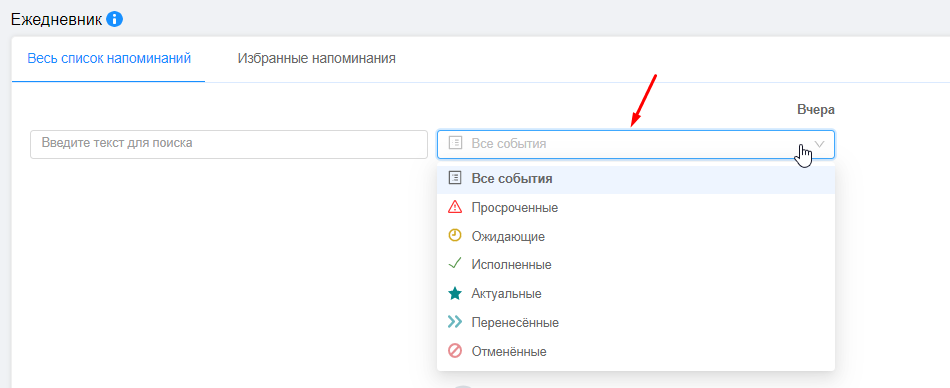
Возможна фильтрация напоминаний:
-
Все события.
-
Просроченные (отображаются напоминания, которые не были выполнены в установленное время).
-
Ожидающие (отображаются напоминания, время исполнения которых еще не наступила).
-
Исполненные (отображаются напоминания, которые были установлены на выбранную дату и уже исполнены).
-
Актуальные (отображаются просроченные и ожидающие исполнения напоминания, исполненные задачи при этом не отображаются).
-
Перенесенные (отображены напоминания, которые были установлены на выбранную дату, а затем перенесены с выбранной даты на другую).
-
Отмененные (отображаются напоминания, которые были удалены).
Раздел предназначен для создания и просмотра напоминаний и заметок.
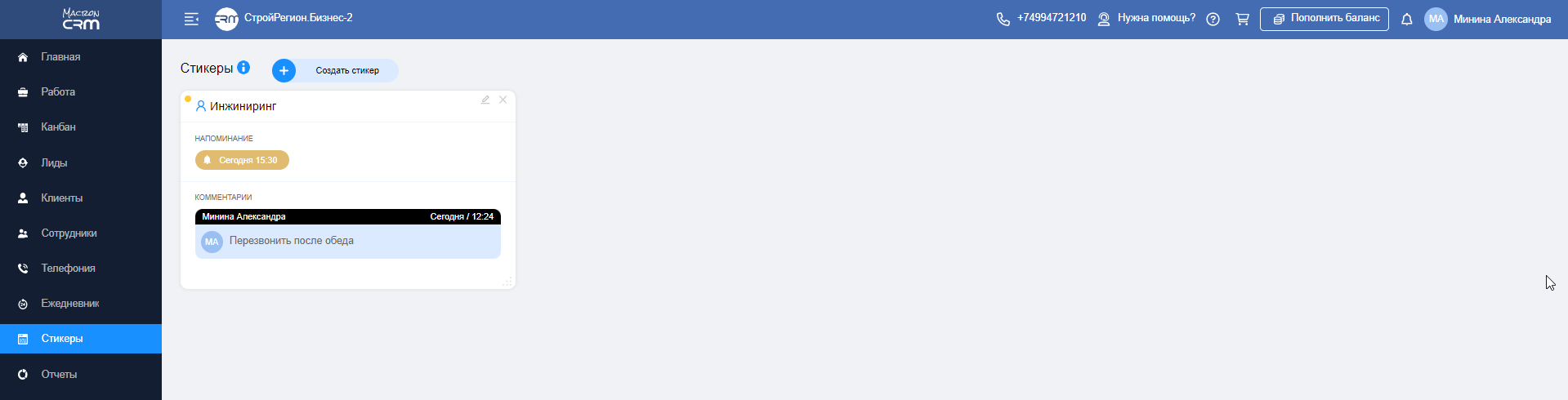
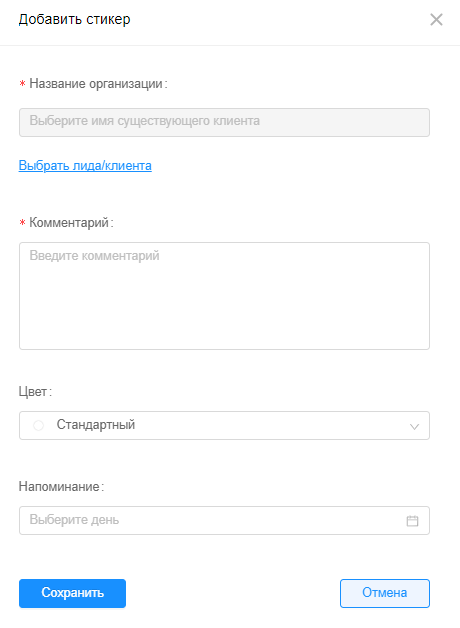
Для добавления стикера необходимо нажать на кнопку «Создать стикер». В появившемся окне заполнить данные и нажать кнопку «Сохранить».
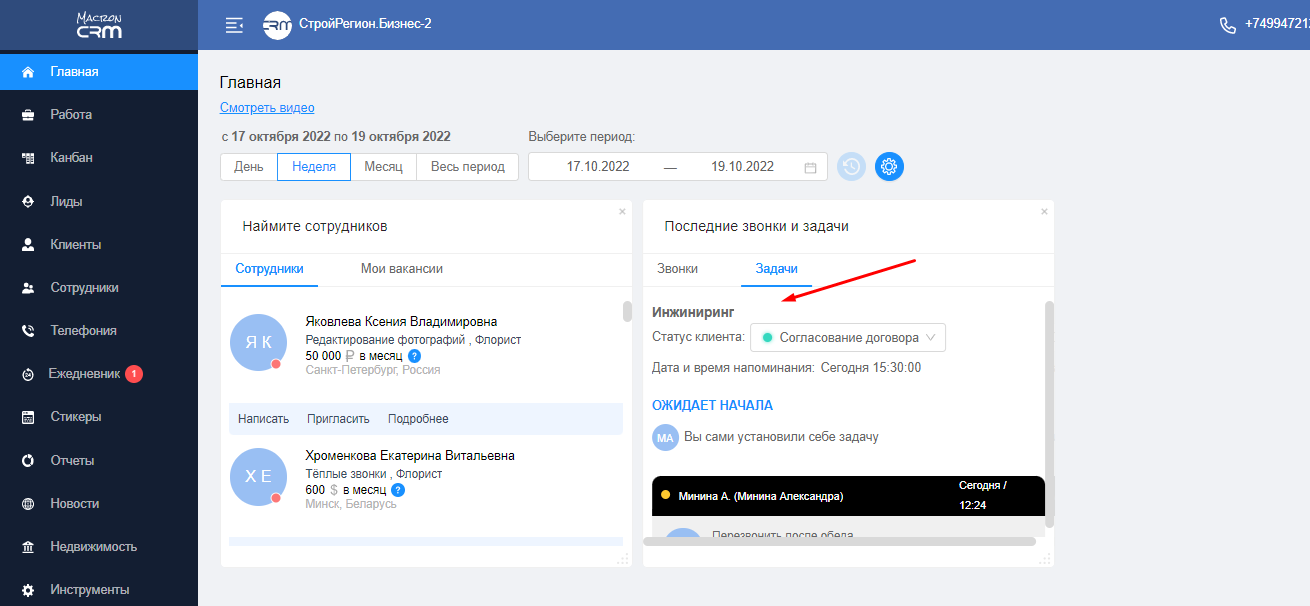
Новое напоминание будет отображаться в разделе «Стикеры», а также, если выбрана дата и время, то в разделах
«Главная» (при отображении виджета «Последние звонки и задачи») и «Ежедневник»:
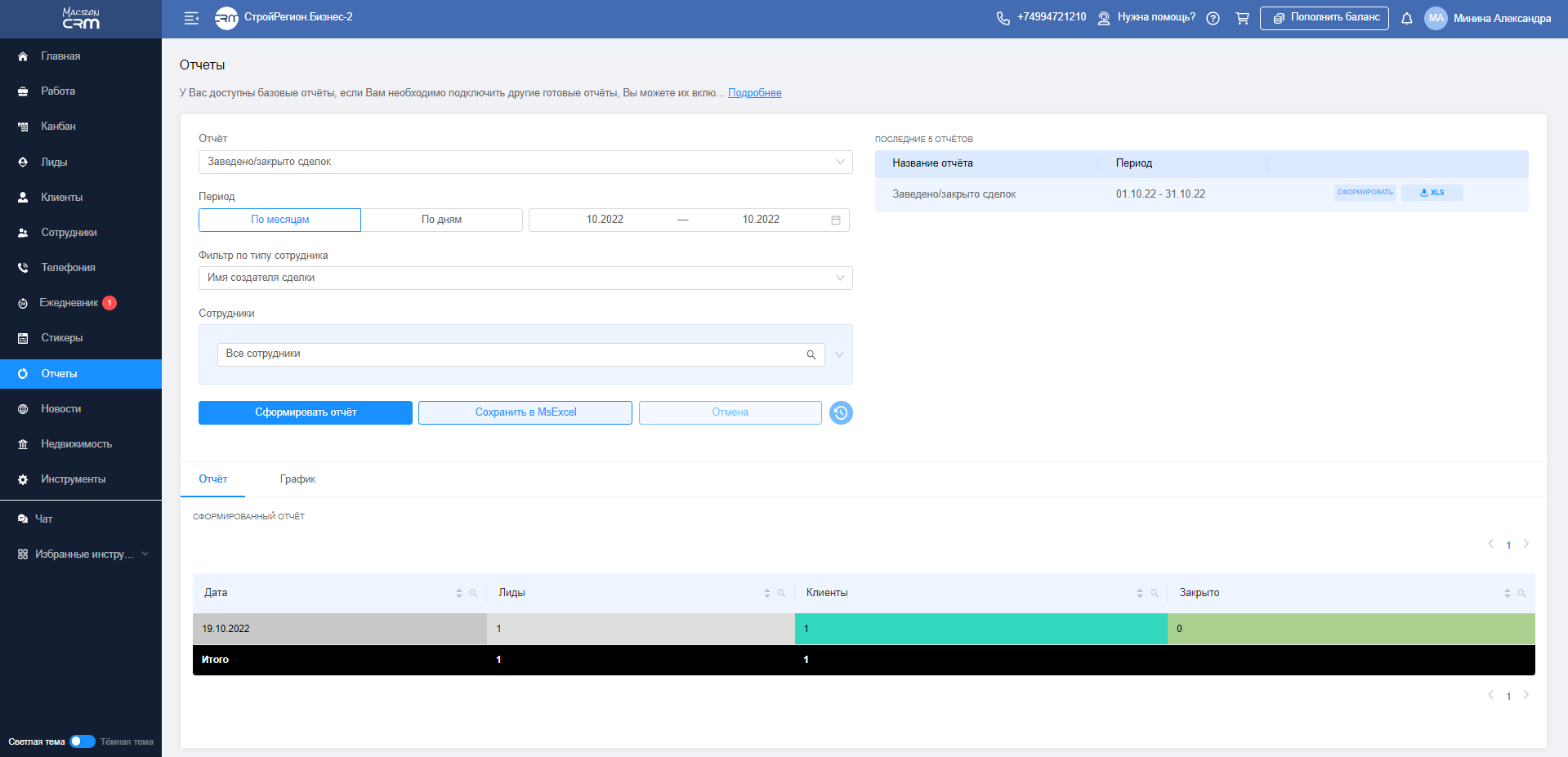
Раздел предназначен для формирования и выгрузка в XLS формат различных отчетов о работе компании.
Для формирования отчета необходимо выбрать из списка необходимый отчет, выбрать период времени и сотрудников, по показателям работы которых необходимо получить информацию, и нажать кнопку «Сформировать отчет». Сервис сформирует требуемый отчет и в отдельной вкладке по установленным показателям построит график:
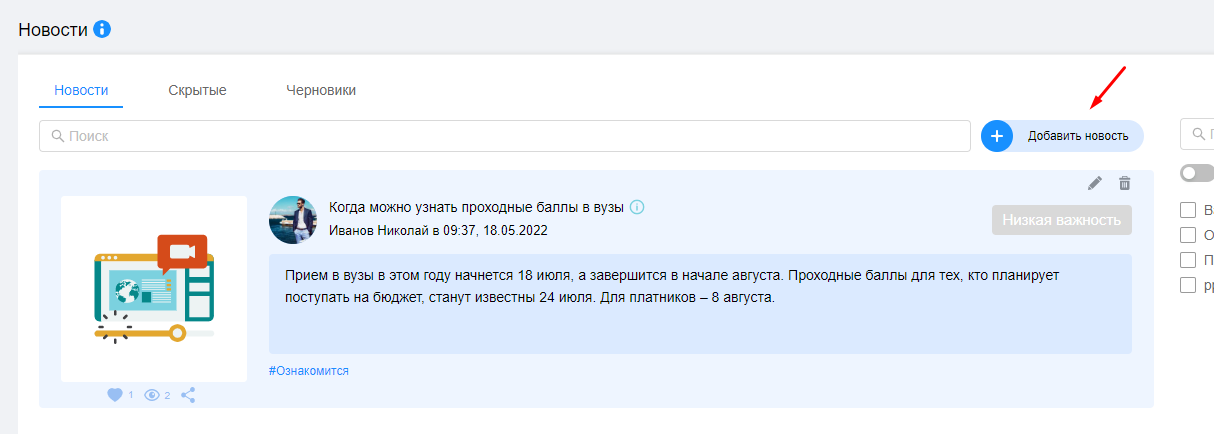
В данном разделе сотрудники имеют возможность отслеживать новости компании.
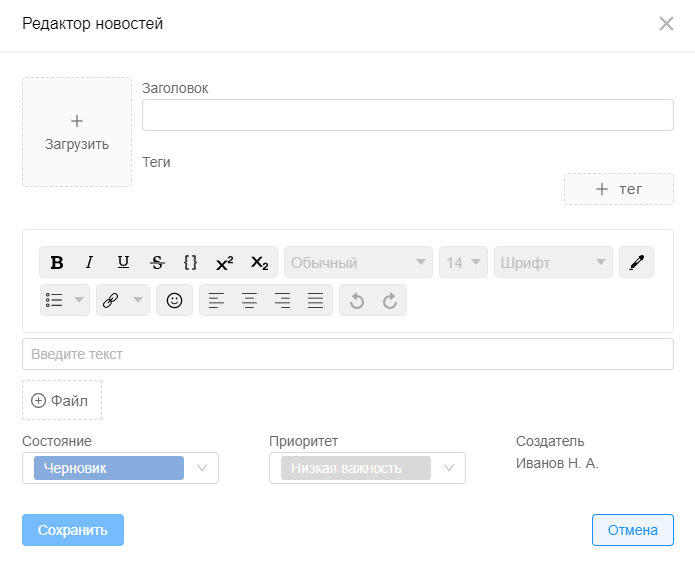
Для создания новости необходимо нажать кнопку «Добавить новость», после чего откроется редактор новостей:
-
Новости - в данной вкладке отображаются все новости (события) компании.
-
Скрытые - в данной вкладке отображаются новости только для определенных сотрудников внутри сервиса.
-
Черновики - в данной вкладке находятся новости, которые находятся на стадии разработки, дополнения и т.д.
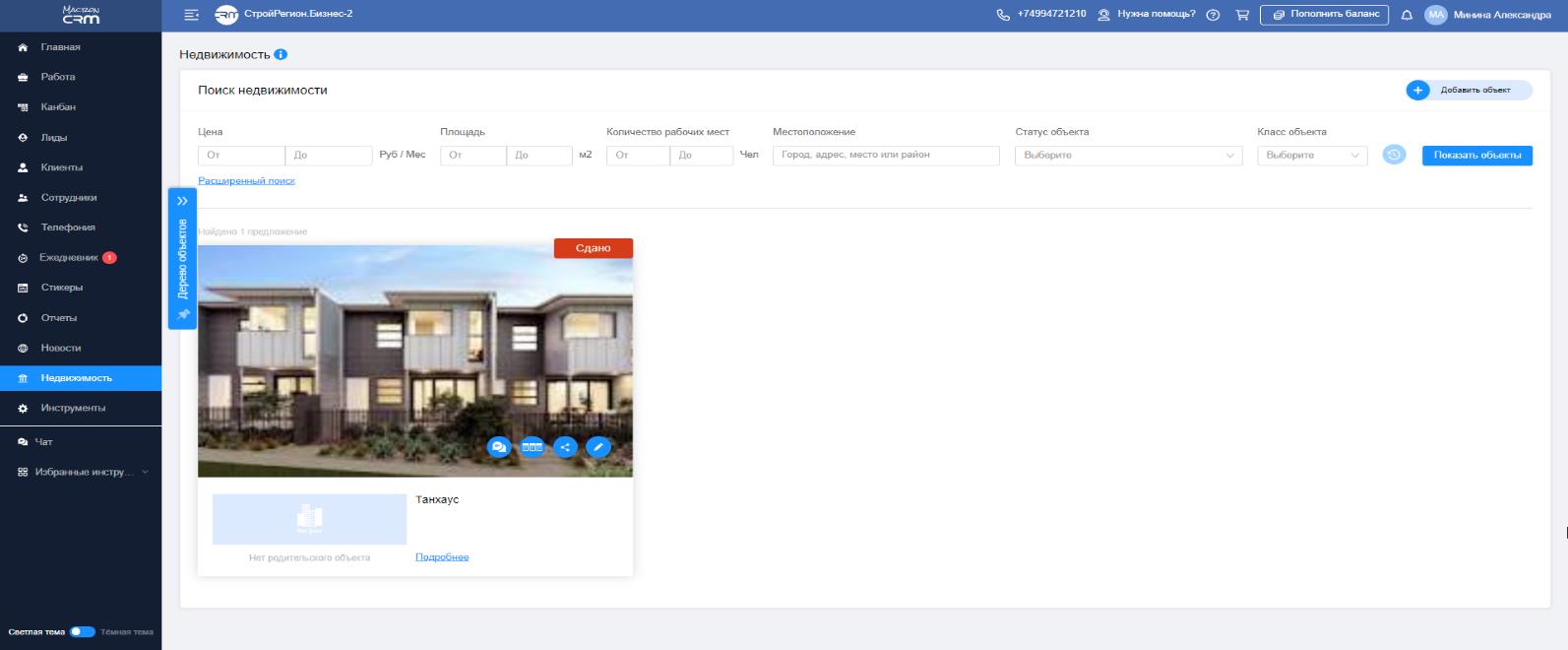
В разделе отображаются объекты недвижимости, принадлежащие компании и доступные для сдачи в аренду. Для добавления объекта необходимо нажать на кнопку «Добавить объект». В открывшейся форме заполнить необходимые данные и нажать кнопку «Сохранить».
Раздел предназначен для расширенных настроек работы сервиса, позволяющий настроить рабочие процессы компании.
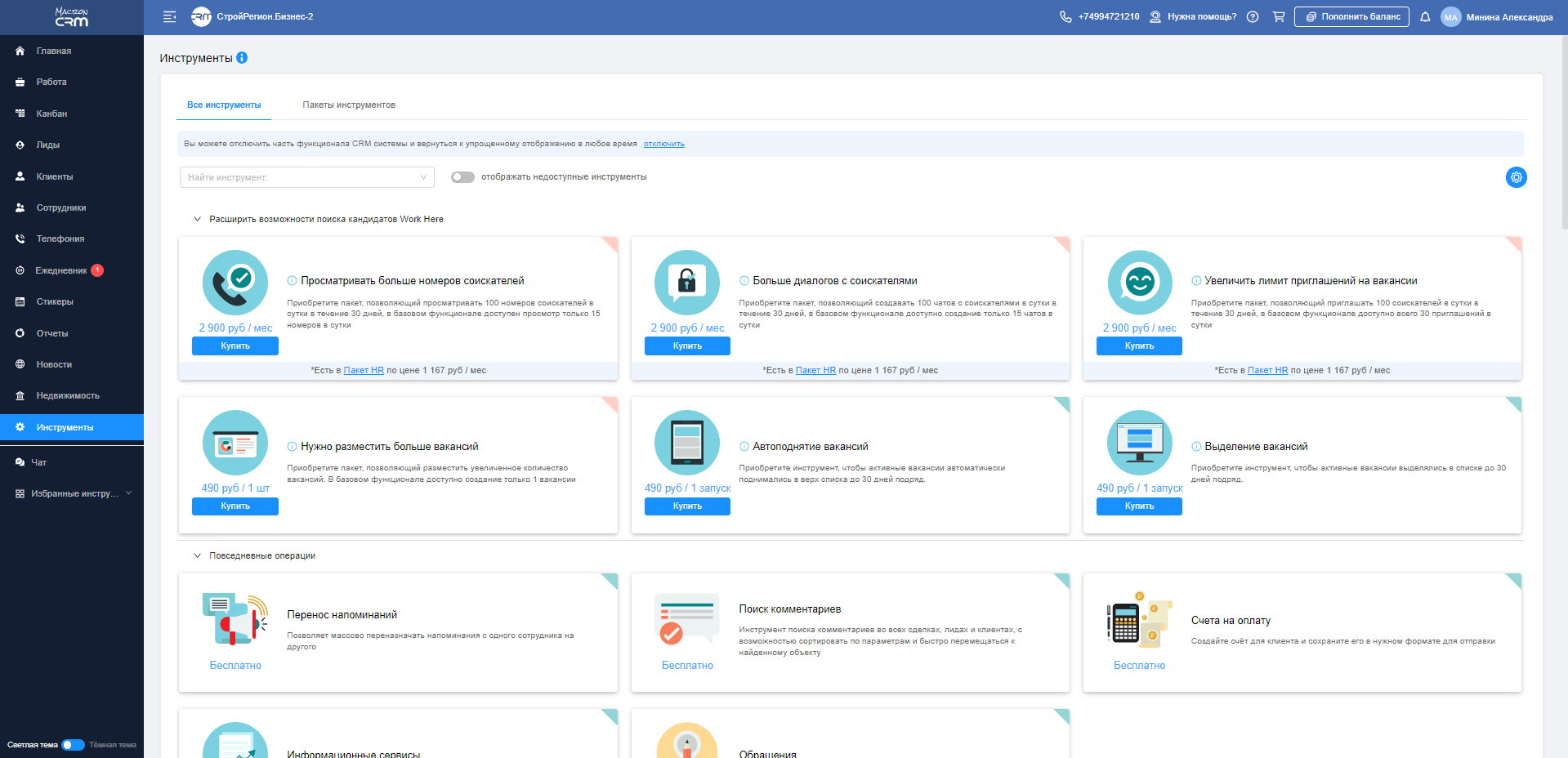
Разделы инструментов:
-
Расширить возможности поиска кандидатов Work Here
-
Повседневные операции
-
Основные настройки процессов
-
Эффективность
-
HR
-
Безопасность бизнеса
-
Интеграция
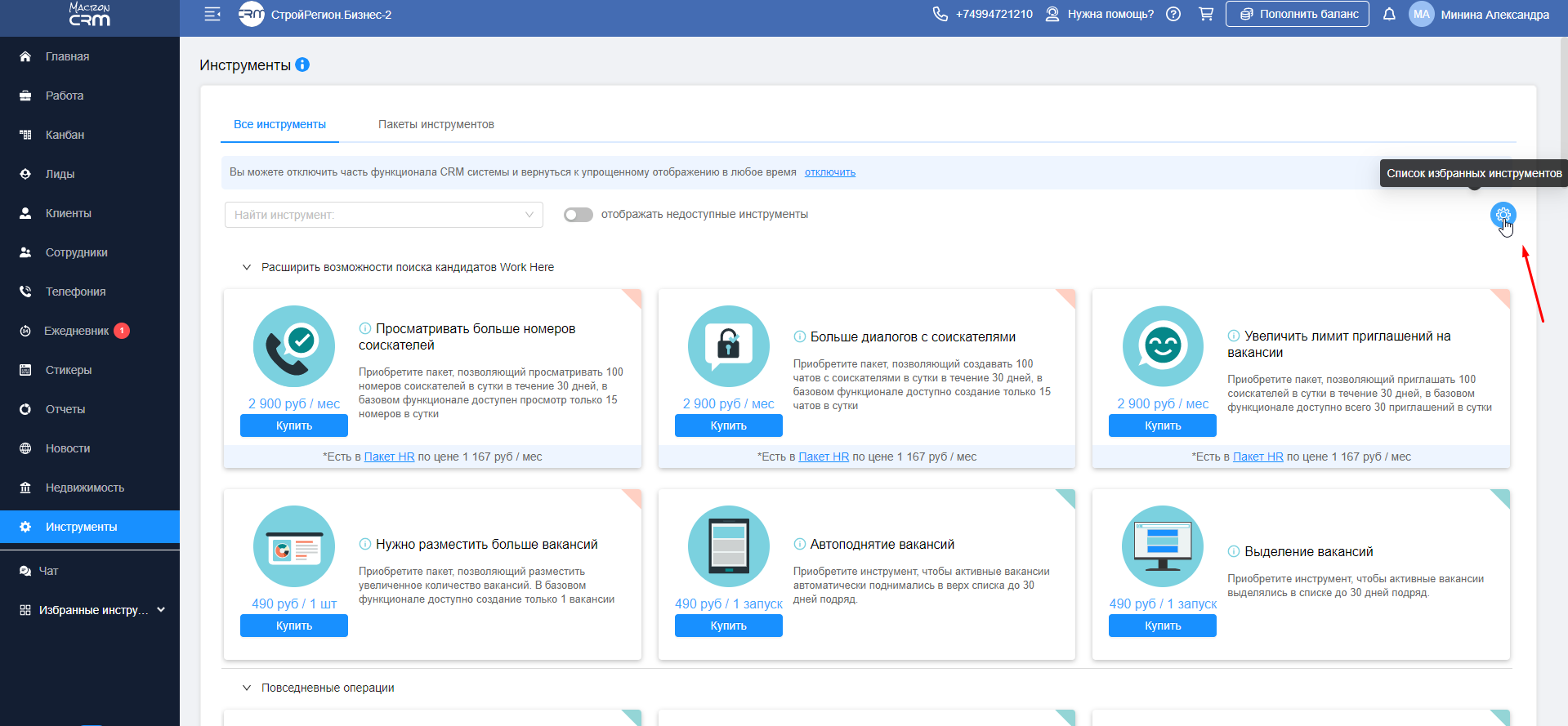
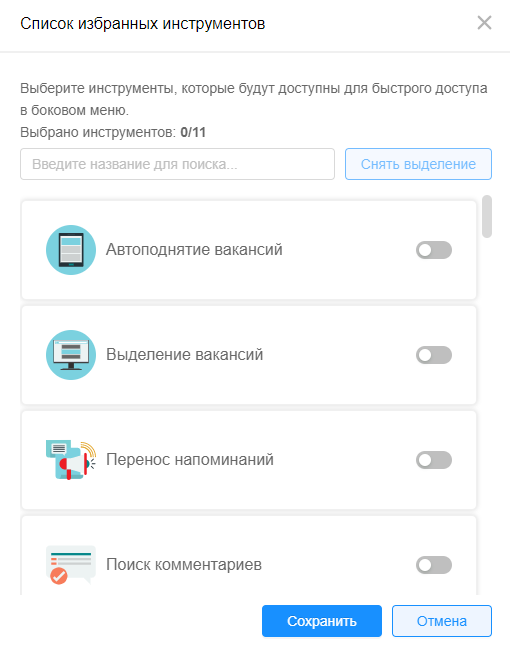
При нажатии кнопки «Список избранных инструментов» появляется окно с выбором инструментов, которые можно добавить в боковом меню для быстрого доступа:
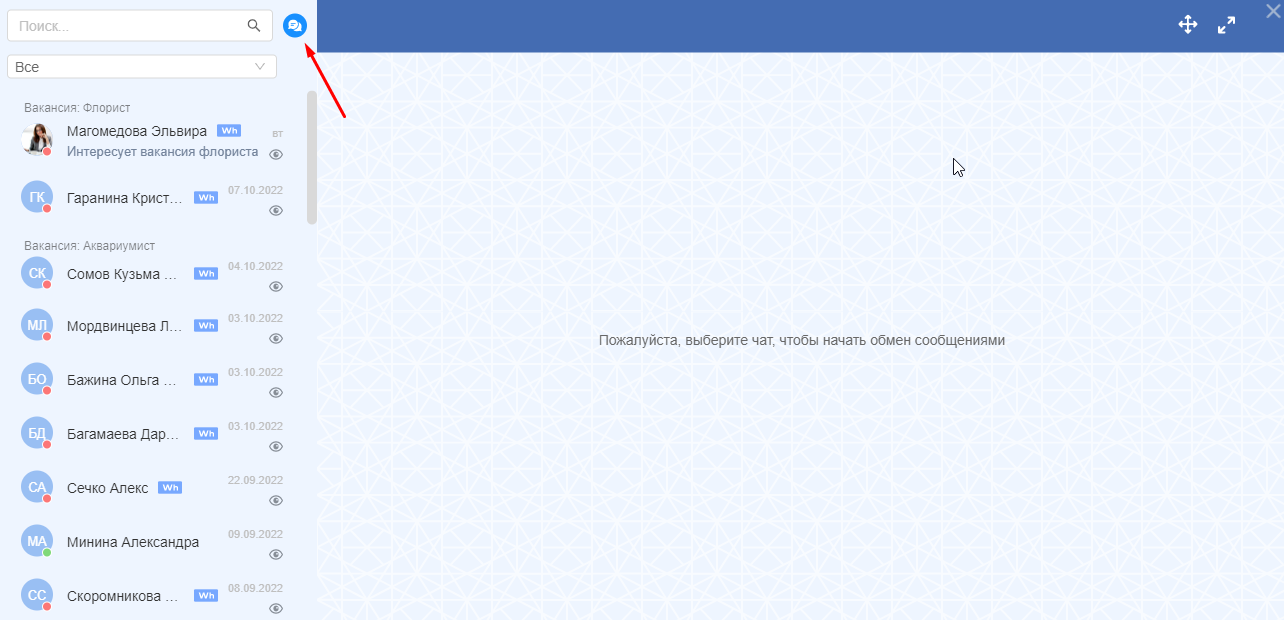
Раздел предназначен для быстрого обмена сообщениями между соискателем и работодателем, а также между сотрудниками.
Для того, чтобы написать кандидату, необходимо в его карточке нажать на кнопку «Написать», после чего откроется чат.

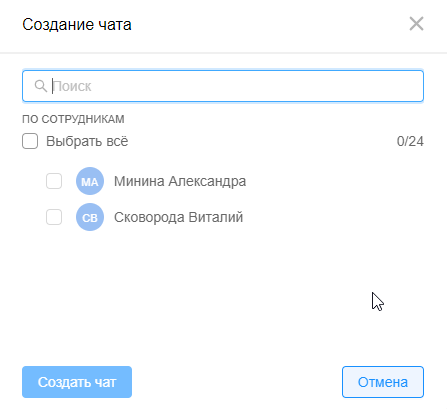
Для обмена сообщениями между сотрудниками необходимо перейти в разделе «Чат» нажать на кнопку «Добавить чат», после чего в окне «Создание чата» выбрать сотрудника и нажать кнопку «Создать чат».
Заключительные положения
Выход из учетной записи работодателя
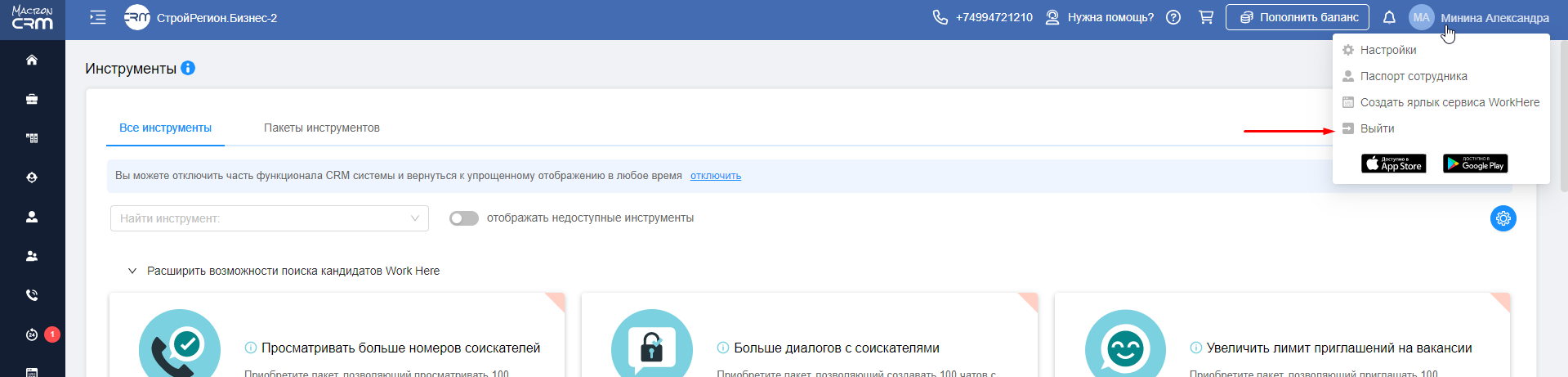
Для выхода из учетной записи пользователю необходимо нажать на кнопку «Выйти» в меню авторизованного пользователя.
При возникновении вопросов по работе Сервиса можно обратиться в техническую поддержку по почте info@macroncrm.ru
Данные для входа в Личный кабинет в качестве тестового пользователя:
https://my.macroncrm.ru Логин: Zolotov L Пароль: DzhWaU3Ur
Документация по описанию процессов поддержания жизненного цикла программного обеспечения (ПО), совершенствованию ПО, а также устранение неисправностей, выявленных в ходе эксплуатации ПО «Мacron CRM»
1. Поддержание жизненного цикла ПО «Мacron CRM».
Поддержание жизненного цикла ПО «Мacron CRM» обеспечивается путем сопровождения и обновления в соответствии с планом разработки ПО, а также по заявкам клиентов. В рамках технической поддержки ПО оказываются следующие услуги:
- оказание помощи в настройке и администрировании;
- помощь в эксплуатации, проведение разъяснений функционала модулей ПО;
- предоставление документации по запросу пользователей.
2. Устранение неисправностей, выявленных в ходе эксплуатации ПО. Совершенствование ПО и техническая поддержка.
Неисправности, выявленные в ходе эксплуатации продукта, могут быть исправлены следующим образом:
- 1. Обновление компонентов ПО;
- 2. Единичная работа специалиста службы технической поддержки по запросу пользователя на электронный адрес info@macroncrm.ru.
Совершенствование ПО производится путем внедрения новых возможностей, дополнения и расширения имеющегося функционала, оптимизации работы ПО и обновления пользовательского интерфейса в соответствии с планом разработки ПО. Данные работы проводятся на регулярной основе. При наличии у пользователей идей, предложений и (или) готовых решений по улучшению работы ПО, они могут направить их по электронной почте технической поддержки - info@macroncrm.ru, либо сообщить по номеру телефона +7(499)472-12-10. После ознакомления с поступившими предложениями, проводится их оценка и принимается решение о целесообразности добавления в план разработки ПО. В случае возникновения у пользователей вопросов по работе ПО, они могут обратиться за помощью по единому номеру технической поддержки +7(499)472-12-10, либо направить вопросы по электронной почте на адрес info@macroncrm.ru.
3. Информация о персонале, необходимом для обеспечения поддержки работоспособности.
Пользователи «Мacron CRM» должны обладать навыками работы с персональным компьютером на уровне пользователя. Для работы с ПО пользователю необходимо изучить руководство пользователя, а также ознакомиться с Политикой конфиденциальности. Администраторы «Мacron CRM» должны обладать навыками администрирования операционных систем семейств Linux.
Для работы администраторы системы должны пройти обучение, предоставляемое разработчиком системы при выполнении этапа пуско-наладки платформы, а также изучить следующую документацию:
- документация по настройке программного обеспечения «Мacron CRM»;
- документация по эксплуатации программного обеспечения «Мacron CRM».
4. Фактический адрес размещения разработчиков «Мacron CRM».
123112, Москва, Пресненская набережная, д. 10, блок С. Тел: + 7 (495) 677-95-64, +7 (495) 649-66-81.
5. Информация о фактическом адресе размещения службы поддержки «Мacron CRM».
123112, Москва, Пресненская набережная, д. 10, блок С. Тел: + 7 (495) 677-95-64, +7 (495) 649-66-81.
6. Информация о фактическом адресе размещения инфраструктуры разработки «Мacron CRM».
123112, Москва, Пресненская набережная, д. 10, блок С. Тел: + 7 (495) 677-95-64, +7 (495) 649-66-81.